Installer Claude Code prend moins de 5 minutes. On vérifie Node, on installe le paquet avec npm ou avec le script officiel, on lance claude et on se connecte. Ce guide couvre chaque étape, les méthodes alternatives, la vérification de l’installation, la mise à jour, plus les erreurs classiques et comment les régler.
Prérequis
Avant de commencer, une chose compte surtout si vous passez par npm : avoir Node.js dans une version récente.
- Node.js, pour l’installation via npm. Depuis la version 2.1.198 de Claude Code, le paquet npm demande Node.js 22 ou plus. En dessous, npm affiche un avertissement EBADENGINE mais l’installation se termine quand même : le binaire installé ne dépend plus de Node une fois en place. Si vous préférez éviter cette dépendance, le script d’installation natif présenté plus bas n’en a pas besoin.
- Un terminal. Terminal ou iTerm sur macOS, votre terminal habituel sur Linux, PowerShell ou le terminal Windows.
- Un système compatible. Claude Code tourne sur macOS, Linux et Windows.
- Un compte Anthropic pour la connexion au premier lancement.
Pour vérifier votre version de Node :
node --versionSi la commande renvoie v18.x.x ou plus, vous êtes en principe bon pour la plupart des usages. Si le numéro est bas ou si la commande n’est pas reconnue, installez ou mettez à jour Node depuis le site officiel de Node.js avant d’aller plus loin, ou passez directement par le script d’installation natif ci-dessous, qui s’en passe.
Installer Claude Code
L’installation se fait en une commande, via npm, en global (le flag -g) :
npm install -g @anthropic-ai/claude-codenpm télécharge le paquet et ajoute la commande claude à votre système. L’opération dure quelques secondes.

Note : n’utilisez pas sudo avec cette commande. Si npm réclame des droits d’administrateur, c’est le signe d’un souci de configuration à corriger (voir la section Problèmes courants).
Méthodes d’installation alternatives
npm n’est pas la seule porte d’entrée. Anthropic propose aussi un script d’installation natif, qui ne dépend pas de Node et qui, contrairement au paquet npm, se met à jour tout seul en arrière-plan une fois installé.
Sur macOS, Linux ou dans WSL :
curl -fsSL https://claude.ai/install.sh | bashSur Windows, depuis PowerShell :
irm https://claude.ai/install.ps1 | iexSi vous êtes sous Windows et voulez le détail complet de la procédure, avec les particularités de CMD, de WSL et de Git for Windows, notre guide installer Claude Code sous Windows couvre chaque cas.
Autre avantage du script natif : il gère lui-même les mises à jour en tâche de fond, sans que vous ayez à relancer une commande npm à chaque nouvelle version.
Premier lancement et connexion
Placez-vous dans le dossier de votre projet, puis lancez Claude Code :
cd mon-projet
claude
Au tout premier lancement, Claude Code vous demande de vous authentifier. Il ouvre votre navigateur pour la connexion avec votre compte Anthropic. Vous validez, et l’accès est mémorisé pour les fois suivantes.
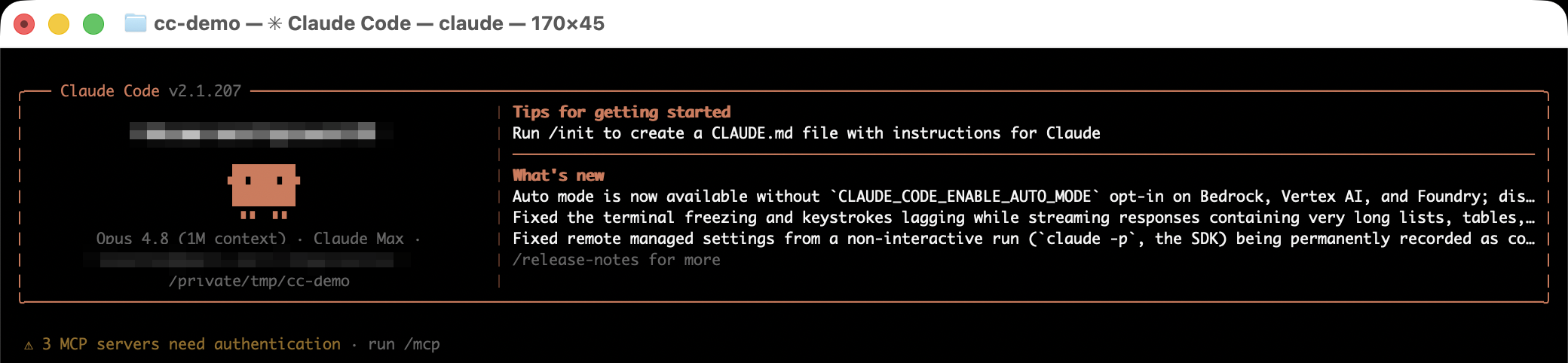
Autre option : si vous voulez utiliser Claude Code avec une clé API (usage API), vous pouvez fournir une clé au lieu de passer par la connexion navigateur. Pour un usage classique, la connexion par compte suffit.
Une fois connecté, vous arrivez sur l’invite de Claude Code. Vous pouvez lui parler directement dans le terminal.
Vérifier son installation
Deux vérifications rapides pour confirmer que l’installation est bonne.
Dans votre terminal, affichez la version installée :
claude --versionSi un numéro de version s’affiche, la commande claude est bien reconnue par votre système.
Pour un diagnostic plus complet de votre configuration, avec le résultat de la dernière mise à jour et l’état de connectivité, lancez :
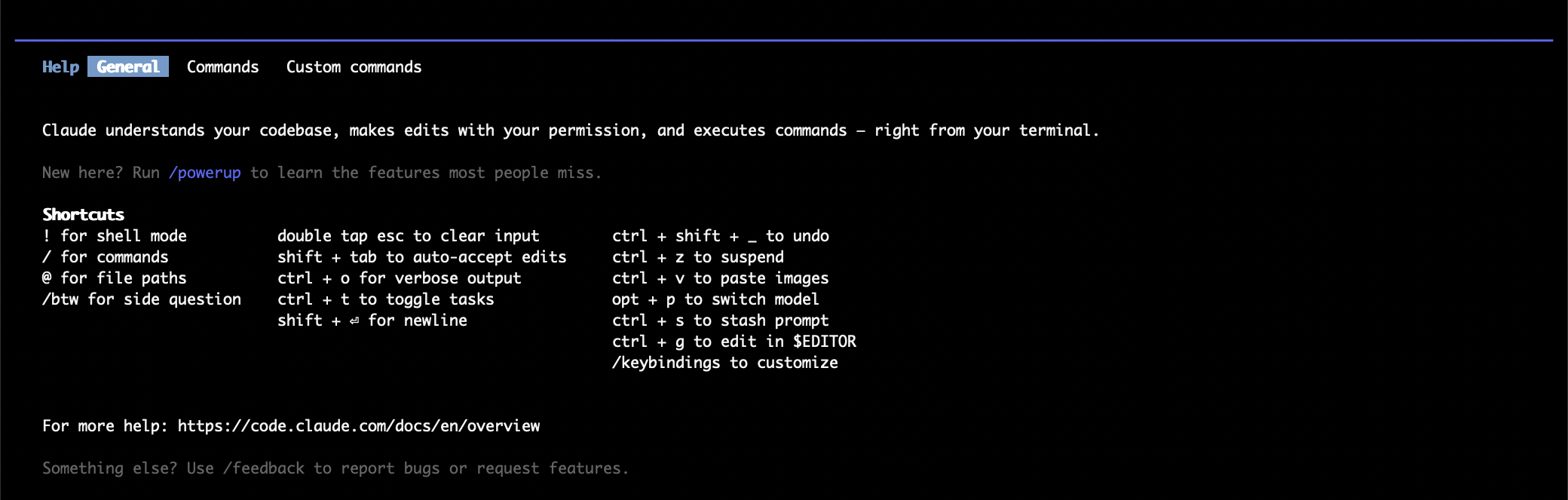
claude doctorEnsuite, une fois dans Claude Code, tapez :
/helpCette commande liste les actions disponibles. Si vous la voyez répondre, tout est en place.
Mettre à jour / désinstaller
Bonne nouvelle : si vous avez installé Claude Code via le script natif, il se met à jour tout seul en arrière-plan à chaque démarrage. Vous n’avez normalement rien à faire. Une installation via npm, elle, ne bénéficie pas de cette mise à jour automatique et se gère manuellement.
Si vous voulez forcer une mise à jour :
claude updateEt si cela ne suffit pas, vous pouvez toujours réinstaller le paquet via npm :
npm install -g @anthropic-ai/claude-codePour désinstaller complètement l’outil, la méthode dépend de votre installation d’origine : npm uninstall -g @anthropic-ai/claude-code pour une installation npm, ou suppression du binaire natif et de son dossier de version pour une installation via le script curl. Vos réglages personnels restent dans ~/.claude tant que vous ne les supprimez pas explicitement.
Problèmes courants
La version de Node est trop ancienne
Problème : l’installation via npm échoue ou affiche un avertissement qui parle de version de Node.
Solution : vérifiez avec node --version. Si vous êtes en dessous de la version demandée, mettez Node à jour depuis le site officiel, puis relancez l’installation, ou basculez sur le script d’installation natif qui n’a pas cette contrainte.
La commande “claude” est introuvable
Problème : après un install -g réussi, le terminal répond command not found: claude.
Solution : c’est un souci de PATH. Le dossier des binaires globaux de npm n’est pas dans votre PATH. Trouvez ce dossier avec :
npm config get prefixLe binaire se trouve dans le sous-dossier bin de ce chemin. Ajoutez ce dossier à votre PATH (dans .zshrc, .bashrc selon votre shell), puis ouvrez un nouveau terminal.
Un problème de droits sur l’install global
Problème : npm install -g renvoie des erreurs de permissions (EACCES).
Solution : évitez de contourner avec sudo, qui crée d’autres soucis ensuite. La bonne approche est de configurer npm pour installer les paquets globaux dans un dossier que vous possédez, en changeant le prefix npm vers un dossier de votre répertoire personnel.
La connexion au navigateur ne s’ouvre pas
Problème : au premier lancement, le navigateur ne s’ouvre pas pour la connexion.
Solution : Claude Code affiche en général une adresse à ouvrir manuellement. Copiez-la dans votre navigateur pour terminer l’authentification.
Sessions distantes (bêta)
Depuis juillet 2026, Claude Code propose un mode bêta qui fait tourner vos sessions dans le cloud plutôt qu’uniquement en local. Vos fichiers de session et l’historique sont sauvegardés dans votre compte Claude : vous pouvez reprendre une session là où vous l’avez laissée depuis n’importe quel appareil, sans transfert manuel.
Ce mode s’active progressivement pour les abonnés Pro et Max. L’installation locale reste utile pour les workflows qui lisent des fichiers présents uniquement sur votre machine, ou pour les serveurs MCP connectés en local.
Et ensuite ?
Voilà, Claude Code est installé, connecté et vérifié. À noter : il existe aussi en dehors du terminal, avec une application desktop et des extensions pour VS Code et JetBrains, si vous préférez travailler dans votre IDE. Pour la suite, deux pistes concrètes : enchaînez sur le guide Comment utiliser Claude Code pour vos premières commandes, puis branchez un serveur MCP pour connecter l’outil à vos propres services. Jetez aussi un oeil à la rubrique API si vous comptez l’intégrer à vos propres scripts.
Pour aller plus loin, la documentation officielle de Claude Code couvre toutes les options en détail.