Si vous utilisez Claude Code au quotidien, vous avez sans doute déjà tapé une commande, copié le résultat, puis collé ce résultat dans votre prompt pour que Claude puisse le lire. Le protocole MCP (Model Context Protocol) supprime cette étape : il branche Claude directement sur vos outils, vos bases de données ou vos services en ligne, comme une prise universelle. Une fois un serveur MCP connecté, Claude peut lire un ticket GitHub, interroger une base PostgreSQL ou consulter Sentry sans que vous ayez à faire le pont manuellement. Ce guide vous montre comment ajouter, gérer et authentifier un serveur MCP dans Claude Code, étape par étape, avec les commandes exactes.
Comprendre MCP en 2 minutes
Un serveur MCP est un catalogue d’outils. Il expose une liste de fonctions (par exemple “lister les issues”, “créer une pull request”, “exécuter une requête SQL”) que Claude peut appeler pendant votre conversation, exactement comme il appelle ses outils internes (lecture de fichier, exécution de commande). La différence, c’est que ces outils-là parlent à un service tiers : GitHub, Sentry, une base de données, un CRM interne.
Techniquement, un serveur MCP peut tourner de deux façons :
- En local (transport stdio) : c’est un processus lancé sur votre machine, qui communique avec Claude Code via son entrée et sa sortie standard. Idéal pour un accès direct au système ou un script maison.
- À distance (transport HTTP, ou SSE en version dépréciée) : c’est un service hébergé quelque part sur le web, auquel Claude Code se connecte comme à une API. C’est le cas pour la plupart des connecteurs cloud (GitHub, Notion, Sentry, Stripe…).
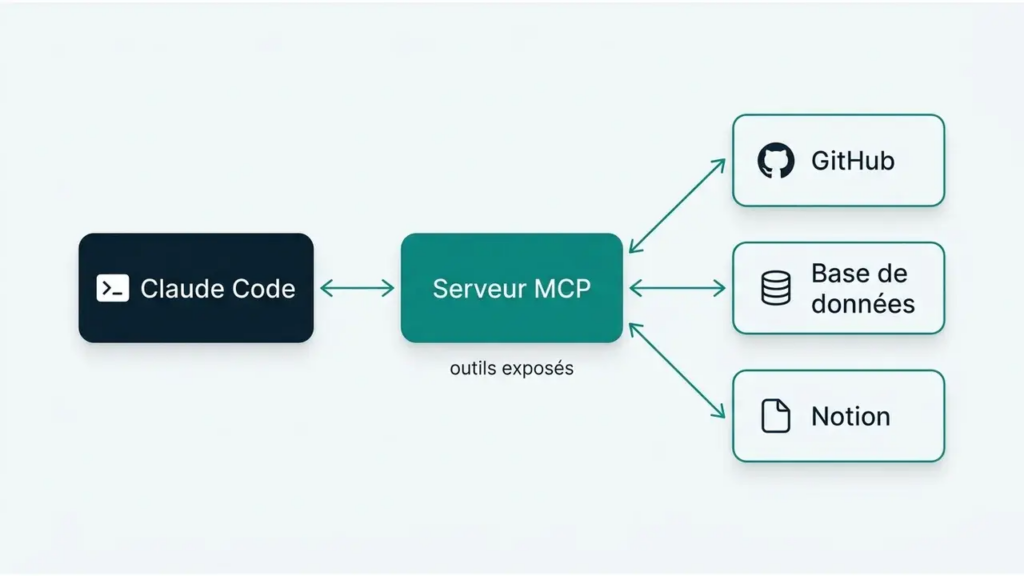
Une fois connecté, le serveur reste actif pendant toute la session : ses outils apparaissent dans le contexte de Claude et peuvent être appelés à la demande, sans que vous ayez à les invoquer explicitement.
Ajouter son premier serveur
La commande de base est claude mcp add. Prenons un exemple concret et très utilisé : connecter Claude Code à GitHub pour faire des revues de code directement dans vos sessions.
Le serveur MCP distant de GitHub s’authentifie avec un token d’accès personnel envoyé en en-tête HTTP. Générez d’abord un token depuis les paramètres GitHub (un token “fine-grained” limité aux dépôts dont Claude a besoin), puis ajoutez le serveur :
claude mcp add --transport http github https://api.githubcopilot.com/mcp/
  --header "Authorization: Bearer VOTRE_TOKEN_GITHUB"
Une fois le serveur ajouté, vous pouvez directement demander à Claude, en langage naturel : “Relis la PR #456 et propose des améliorations” ou “Crée une issue pour le bug qu’on vient de trouver”.
Pour un serveur qui tourne en local plutôt que dans le cloud, la syntaxe change légèrement : on sépare les options de Claude Code de la commande du serveur avec un double tiret --. Exemple avec un serveur qui donne accès à une base PostgreSQL en lecture seule :
claude mcp add --transport stdio db -- npx -y @bytebase/dbhub
  --dsn "postgresql://readonly:[email protected]:5432/analytics"
Tout ce qui suit le -- est transmis tel quel au serveur : Claude Code ne tente pas d’interpréter ces arguments comme les siens. Sans ce séparateur, il essaierait de lire --dsn comme une de ses propres options et échouerait.
Les 3 scopes : local, project, user
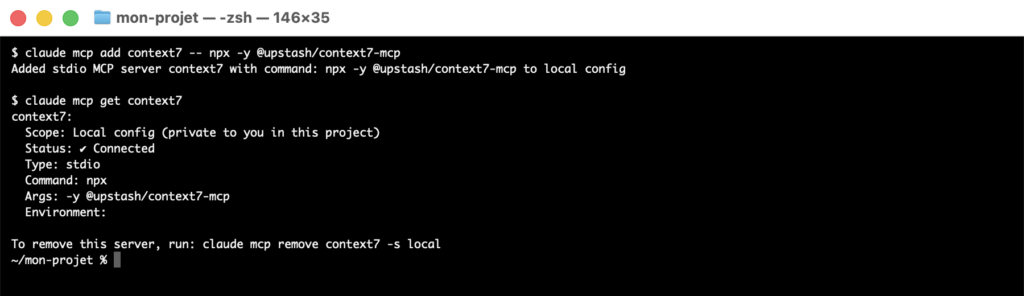
Quand vous ajoutez un serveur, Claude Code doit savoir où stocker sa configuration et avec qui la partager. Trois portées existent, contrôlables via le flag -s ou --scope :
- local (par défaut) : le serveur n’est disponible que dans le projet courant, et uniquement pour vous. Il est stocké dans
~/.claude.json, associé au chemin du projet. Utile pour des serveurs personnels, des configurations expérimentales, ou des identifiants que vous ne voulez pas versionner. - project : le serveur est stocké dans un fichier
.mcp.jsonà la racine du projet, destiné à être commité dans votre dépôt Git. Toute votre équipe récupère automatiquement les mêmes outils MCP en clonant le projet. - user : le serveur est disponible dans tous vos projets, sur toute votre machine, mais reste privé à votre compte. Pratique pour des outils que vous utilisez partout (par exemple un serveur de notes personnelles ou un CRM que vous consultez sur tous vos chantiers).
# Scope local (par défaut, implicite)
claude mcp add --transport http stripe https://mcp.stripe.com

# Scope project, partagé via .mcp.json
claude mcp add --transport http paypal --scope project https://mcp.paypal.com/mcp

# Scope user, disponible sur tous vos projets
claude mcp add --transport http hubspot --scope user https://mcp.hubspot.com/anthropic
Notez que pour des raisons de sécurité, un serveur défini dans un .mcp.json partagé par l’équipe demande votre approbation explicite avant d’être activé : Claude Code ne fait pas confiance aveuglément à un fichier venu d’un dépôt cloné. Si plusieurs scopes définissent un serveur du même nom, c’est le local qui l’emporte, puis le project, puis le user.
Vérifier et gérer ses serveurs
Une fois plusieurs serveurs ajoutés, trois commandes suffisent pour s’y retrouver :
# Lister tous les serveurs configurés
claude mcp list

# Voir le détail d'un serveur précis
claude mcp get github

# Retirer un serveur
claude mcp remove github
Depuis l’intérieur d’une session Claude Code, la commande /mcp affiche un panneau interactif avec l’état de chaque serveur connecté, le nombre d’outils exposés, et permet de lancer l’authentification si nécessaire. C’est l’endroit à connaître si un outil que vous attendiez n’apparaît pas : il vous dira si le serveur est en attente d’approbation, en échec de connexion, ou tout simplement pas encore authentifié.

Serveurs distants HTTP et authentification
Le transport HTTP est aujourd’hui recommandé pour tout serveur distant (le transport SSE, plus ancien, est désormais déprécié). La syntaxe de base est toujours la même :
claude mcp add --transport http Beaucoup de serveurs cloud, comme Sentry ou Notion, exigent une authentification OAuth 2.0 plutôt qu’un simple token statique. Dans ce cas, ajoutez le serveur normalement, puis lancez l’authentification depuis l’intérieur d’une session :
claude mcp add --transport http sentry https://mcp.sentry.dev/mcpPuis, dans Claude Code :
/mcpCette commande ouvre votre navigateur pour terminer le flux OAuth. Les jetons sont ensuite stockés de façon sécurisée et rafraîchis automatiquement, vous n’avez donc à vous authentifier qu’une seule fois. Si vous préférez lancer l’authentification directement depuis votre terminal, sans ouvrir de session interactive, la commande claude mcp login fait le même travail :
claude mcp login sentryPour révoquer l’accès plus tard, utilisez le menu “Clear authentication” dans /mcp, ou claude mcp logout sentry en ligne de commande.

Cinq serveurs MCP utiles pour commencer
Voici une sélection de serveurs éprouvés, avec la vraie commande pour chacun :
- GitHub (revue de code, issues, PR) :
claude mcp add --transport http github https://api.githubcopilot.com/mcp/ --header "Authorization: Bearer VOTRE_TOKEN" - Sentry (suivi d’erreurs en production) :
claude mcp add --transport http sentry https://mcp.sentry.dev/mcp, puis/mcppour l’authentification OAuth. - Notion (documentation, bases de connaissances) :
claude mcp add --transport http notion https://mcp.notion.com/mcp - Asana (gestion de projet) :
claude mcp add --transport sse asana https://mcp.asana.com/sse(notez le transport SSE, encore utilisé par ce connecteur précis). - PostgreSQL (interroger une base en langage naturel) :
claude mcp add --transport stdio db -- npx -y @bytebase/dbhub --dsn "postgresql://user:pass@host:5432/base"
Vous pouvez aussi parcourir le répertoire officiel des connecteurs vérifiés par Anthropic pour trouver d’autres serveurs prêts à l’emploi, plutôt que d’en écrire un vous-même.
Problèmes courants
Un serveur ne démarre pas ou reste bloqué. Pour un serveur stdio, vérifiez d’abord que la commande fonctionne seule dans votre terminal, en dehors de Claude Code. Si elle échoue là, elle échouera aussi dans Claude Code. Pour un serveur HTTP ou SSE, Claude Code retente la connexion avec un délai croissant en cas d’erreur temporaire (jusqu’à cinq tentatives), mais une erreur d’authentification ou une URL invalide ne sera jamais retentée automatiquement : il faut corriger la configuration.
Les variables d’environnement ne sont pas prises en compte. Pour un serveur stdio, utilisez le flag -e ou --env (répétable) pour passer des paires clé/valeur au processus du serveur :
claude mcp add --env AIRTABLE_API_KEY=VOTRE_CLE --transport stdio airtable
  -- npx -y airtable-mcp-server
Attention à l’ordre : si le nom du serveur suit directement --env, Claude Code le lira comme une paire clé/valeur supplémentaire et rejettera la commande. Placez toujours au moins une autre option entre --env et le nom du serveur, comme dans l’exemple ci-dessus.
Dans un fichier .mcp.json partagé en équipe, vous pouvez aussi référencer des variables d’environnement directement dans la configuration, avec la syntaxe ${VAR} ou ${VAR:-valeur_par_defaut}, pour que chacun utilise sa propre clé sans la coder en dur dans le fichier versionné.
Un outil produit une sortie trop volumineuse. Claude Code affiche un avertissement au-delà de 10 000 tokens de sortie pour un même appel d’outil MCP, et tronque au-delà de 25 000 tokens par défaut. Si vous travaillez avec un serveur qui interroge de grosses bases de données ou génère des rapports détaillés, augmentez cette limite avec la variable d’environnement MAX_MCP_OUTPUT_TOKENS avant de lancer Claude Code.
Pour toute erreur plus générale liée à Claude Code, la page dédiée aux erreurs courantes de Claude Code couvre les cas les plus fréquents en dehors de MCP.
Conclusion
MCP transforme Claude Code d’un simple assistant de code en un point d’entrée unique vers tous vos outils de travail. La courbe d’apprentissage est courte : une commande claude mcp add, un choix de scope selon que vous voulez garder le serveur pour vous ou le partager avec l’équipe, et éventuellement une authentification OAuth via /mcp. Commencez par un seul serveur, celui qui vous fait perdre le plus de temps en copier-coller aujourd’hui (souvent GitHub ou votre outil de suivi d’erreurs), puis élargissez au fur et à mesure. Si vous découvrez tout juste Claude Code, notre guide comment installer Claude Code pose les bases, et comment utiliser Claude Code couvre le reste du quotidien une fois vos serveurs MCP branchés. Pour la référence complète, la documentation officielle de Claude Code sur MCP détaille chaque option et chaque cas particulier.