Vous avez installé Claude Code et vous voulez enfin le voir travailler ? Ce guide vous accompagne pour vos tout premiers pas dans le terminal. On lance l’outil, on lui parle en français, on découvre ses différents modes d’interaction, et on prend les bons réflexes dès le départ, calmement.
Lancer Claude Code
Ce tutoriel part du principe que Claude Code est déjà installé. Si ce n’est pas le cas, un autre guide couvre l’installation pas à pas.
Le principe est simple : vous vous placez dans le dossier de votre projet, puis vous lancez la commande.
cd mon-projet
claude
Claude Code démarre dans ce dossier. Il a maintenant le contexte de votre projet sous les yeux. Travaillez toujours depuis la racine du projet concerné : c’est ce qui lui permet de lire les bons fichiers. Au tout premier lancement, l’outil vous demande de vous authentifier : il ouvre votre navigateur pour la connexion avec votre compte Anthropic, vous validez, et l’accès est mémorisé pour les fois suivantes.
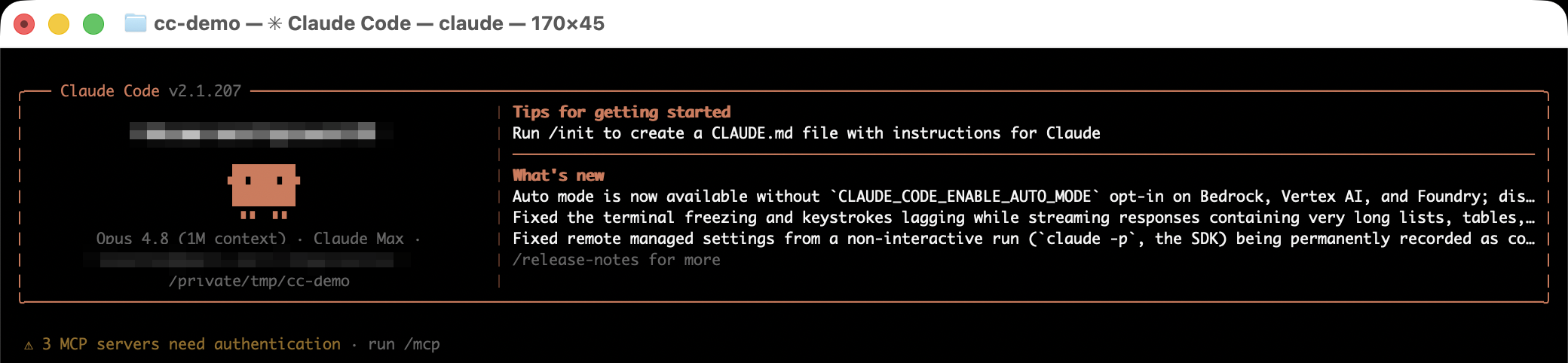
Une fois connecté, vous arrivez sur l’invite de Claude Code, en bas de votre terminal. C’est là que tout se joue : vous tapez votre demande en langage naturel, puis vous appuyez sur Entrée.
Lui parler : votre premier prompt
Pas de syntaxe compliquée à apprendre. Vous écrivez ce que vous voulez, en langage naturel, en français ou en anglais.
Décrivez votre besoin comme à un collègue développeur. Pour un premier contact, une question de compréhension fonctionne bien :
Explique-moi ce que fait le fichier index.jsOu une demande plus concrète :
Ajoute une fonction qui valide une adresse email dans utils.jsClaude Code lit, comprend, et vous répond. S’il doit toucher à vos fichiers, il vous le dira avant d’agir. Commencez petit : une question avant une vraie modification, le temps de prendre confiance dans sa façon de travailler.
Les modes d’interaction : !, @ et /
Trois caractères, placés en début de message, changent la façon dont Claude Code traite votre demande. Les connaître dès le départ évite bien des détours.
- ! pour le mode shell. Tapez
!suivi d’une commande pour l’exécuter directement dans votre terminal, sans passer par Claude. La commande et son résultat sont ajoutés à la conversation, ce qui permet à Claude de réagir ensuite au résultat. Exemple :! git statusou! npm test. - @ pour référencer un fichier. Tapez
@dans votre message pour déclencher l’autocomplétion de chemin de fichier. Pratique pour pointer Claude vers un fichier précis sans le décrire de mémoire, par exempleexplique @src/utils.js. - / pour les commandes. Tapez
/en début de ligne pour ouvrir le menu des commandes intégrées, des skills, et des commandes ajoutées par vos plugins ou serveurs MCP.
Le mode shell est particulièrement utile pour des vérifications rapides (statut Git, contenu d’un dossier) sans attendre que Claude interprète la demande.
Ce que Claude Code peut faire
Concrètement, Claude Code sait :
- Lire les fichiers de votre projet pour comprendre le code existant.
- Proposer un plan d’action avant de se lancer.
- Écrire et modifier du code directement dans vos fichiers.
- Lancer des commandes et exécuter vos tests.
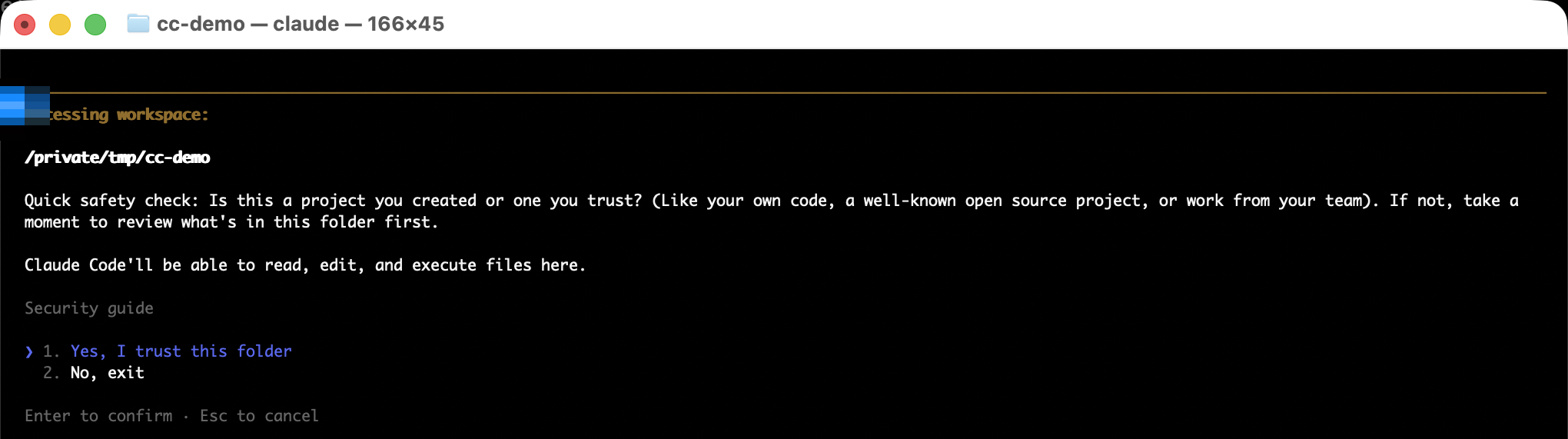
Point important : il demande en général une validation avant d’agir. Avant de modifier un fichier ou de lancer une commande, il vous montre ce qu’il compte faire et attend votre feu vert. Vous gardez le contrôle à chaque étape.
Le mode plan
Pour les tâches complexes, Claude Code peut d’abord proposer un plan avant d’exécuter quoi que ce soit.
L’idée : il analyse la demande, décrit les étapes qu’il compte suivre, et vous laisse valider ou ajuster avant qu’une seule ligne ne bouge.
C’est très utile quand la tâche touche plusieurs fichiers ou quand vous voulez vérifier son raisonnement avant de le laisser faire. Vous relisez le plan, vous corrigez si besoin, puis vous lancez.

Les commandes slash essentielles
Le menu / regroupe toutes les commandes disponibles. Voici les cinq à connaître en priorité pour bien démarrer.
/helpAffiche l’aide et la liste des commandes disponibles.
/clearDémarre une nouvelle conversation avec un contexte vide, pratique quand vous changez de sujet (la conversation précédente reste accessible via /resume).
/compactLibère de la place dans le contexte en résumant la conversation en cours, utile sur les sessions qui s’éternisent.
/modelChange le modèle utilisé et enregistre ce choix comme modèle par défaut pour vos prochaines sessions.
/initInitialise le projet avec un guide CLAUDE.md généré à partir de l’analyse de votre code.
Le menu / en affiche bien d’autres : tapez simplement / pour parcourir la liste complète, ou / suivi de quelques lettres pour la filtrer.
CLAUDE.md, la mémoire de votre projet
CLAUDE.md est un fichier markdown que vous écrivez vous-même pour donner à Claude Code des instructions permanentes sur votre projet : commandes de build, conventions de code, architecture, workflows habituels. Il est relu au début de chaque session, ce qui évite de réexpliquer les mêmes règles à chaque fois.
Le plus simple pour démarrer : lancez /init depuis la racine du projet. Claude Code analyse votre code et génère un premier fichier que vous pouvez ensuite affiner.
# Mon Projet

## Commandes
- Lancer les tests : npm test
- Démarrer le serveur : npm run dev

## Conventions
- Indentation 2 espaces
- Les endpoints API vivent dans src/api/
Gardez ce fichier court et précis : des instructions concrètes, comme “utilisez 2 espaces d’indentation”, fonctionnent mieux que des généralités du type “codez proprement”. Vous pouvez aussi y noter les commandes de test ou de build propres à votre projet, pour éviter à Claude Code de les redécouvrir à chaque session.
Les modes de permission
Par défaut, Claude Code fonctionne en mode manuel : il se limite à la lecture de vos fichiers et vous demande une validation avant chaque modification ou chaque commande. C’est le mode le plus prudent, idéal pour débuter et pour le travail sensible.
Une fois à l’aise, un appui sur Shift+Tab fait défiler les modes de permission disponibles, à commencer par le mode “accept edits” : Claude Code modifie alors vos fichiers sans demander confirmation à chaque étape, ce qui accélère les itérations sur du code que vous relisez ensuite via votre éditeur ou git diff. D’autres modes existent, taillés pour des usages plus autonomes ; nous les détaillons dans notre guide sur Claude Code et la sécurité.
Bien le prompter
La qualité de la réponse dépend beaucoup de votre demande. Quelques réflexes qui changent tout :
- Soyez précis : nommez le fichier, la fonction ou le comportement attendu.
- Donnez le contexte : expliquez le but, pas seulement l’action.
- Découpez les grosses tâches : une demande claire à la fois vaut mieux qu’un cahier des charges entier.
- Relisez ce qu’il propose avant de valider : le plan, le code, les commandes.
Avec un peu de pratique, vous trouverez vite le bon niveau de détail. Un bon repère : si vous hésitez à préciser un détail parce qu’il vous paraît évident, donnez-le quand même. Claude Code n’a que ce que vous lui écrivez et ce qu’il trouve en lisant vos fichiers ; il ne devine pas vos habitudes d’équipe ni vos préférences implicites.
Sessions distantes (bêta)
Depuis juillet 2026, Claude Code peut faire tourner vos sessions dans le cloud Anthropic. Les fichiers de session et l’historique sont sauvegardés dans votre compte, ce qui vous permet de reprendre une session en cours depuis un autre appareil, sans copier ni transférer quoi que ce soit.
En pratique : démarrez une session sur votre poste de travail, retrouvez-la intacte depuis votre ordinateur portable ou depuis l’application Claude. Ce mode s’active progressivement pour les abonnés Pro et Max.
Aller plus loin
Une fois à l’aise avec les bases, vous pouvez étendre Claude Code avec MCP (Model Context Protocol), qui lui branche des outils et des serveurs externes pour aller plus loin ; notre guide brancher un serveur MCP à Claude Code détaille la marche à suivre pas à pas. Vous pouvez aussi personnaliser votre installation avec des skills, agents et plugins, pour adapter Claude Code à vos propres workflows.
Si vous n’avez pas encore installé l’outil, enchaînez sur notre guide d’installation. Et pour connecter Claude à vos propres scripts et automatisations, jetez un oeil à notre rubrique API.
La documentation officielle de Claude Code détaille les fonctions avancées si vous voulez creuser.