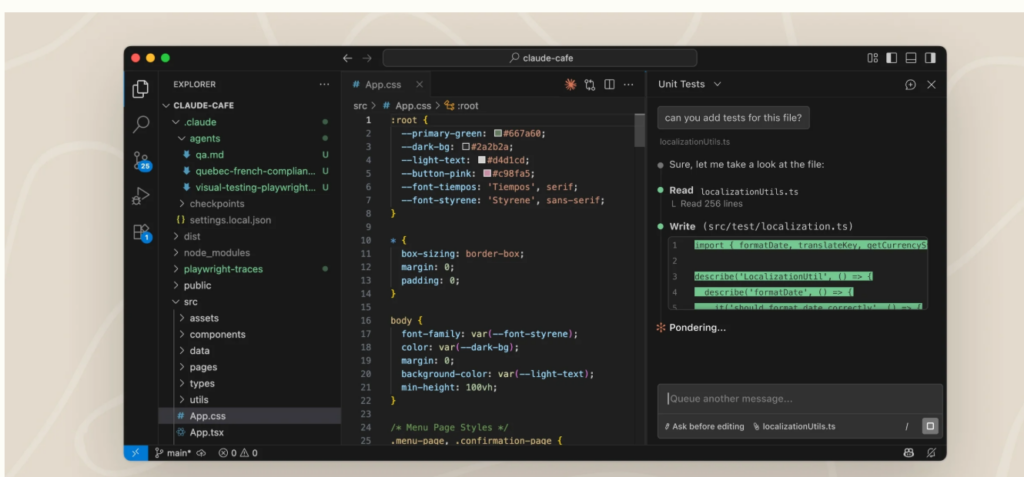
Claude Code existe d’abord comme un outil en ligne de commande, mais la majorité des développeurs travaillent dans un éditeur. L’extension officielle Claude Code pour Visual Studio Code réconcilie les deux mondes : vous gardez la puissance de l’agent (lecture et écriture de fichiers, exécution de commandes, recherche dans le dépôt) tout en profitant d’une interface graphique intégrée à votre environnement habituel, avec diffs visuels, mentions de fichiers et historique de conversation. Si vous avez déjà installé Claude Code en ligne de commande, cette extension n’est pas un outil différent, c’est la même intelligence présentée dans un panneau plutôt que dans un terminal brut.
Installer l’extension : deux méthodes
L’extension officielle est publiée par Anthropic sous le nom « Claude Code » (identifiant anthropic.claude-code) et cible VS Code 1.98.0 ou supérieur. Deux façons d’installer, au choix.
Méthode 1 : depuis le Marketplace
Dans VS Code, ouvrez la vue Extensions avec Cmd+Shift+X (Mac) ou Ctrl+Shift+X (Windows/Linux), tapez « Claude Code » dans la recherche, puis cliquez sur Install. Vous pouvez aussi passer directement par la page de la Visual Studio Marketplace ou par le lien d’installation direct fourni dans la documentation officielle.
Méthode 2 : en lançant claude depuis le terminal intégré
Si vous avez déjà la CLI Claude Code installée, ouvrez le terminal intégré de VS Code (Ctrl+` sur Windows/Linux, Cmd+` sur Mac) et tapez simplement la commande suivante :
claudeLe fait de lancer la commande depuis ce terminal installe automatiquement l’extension si elle n’est pas déjà présente. C’est la méthode la plus rapide si vous êtes du genre à tout faire au clavier. Notez cependant que l’inverse n’est pas vrai : installer l’extension seule ne place pas la commande claude sur votre PATH. Pour ça, il faut l’installation standalone de la CLI décrite dans notre guide d’installation.
Aucune clé API n’est requise : à la première ouverture du panneau, un écran de connexion apparaît et vous authentifie via votre compte Anthropic (abonnement Pro, Max, Team, Enterprise, ou compte Console).
Cursor, Windsurf et les autres forks de VS Code
L’extension fonctionne aussi dans les éditeurs basés sur VS Code. Cursor dispose d’un lien d’installation direct dans la documentation officielle. D’autres forks comme Windsurf, Devin Desktop ou Kiro peuvent l’installer via le registre Open VSX : cherchez « Claude Code » dans la vue Extensions de votre éditeur, ou installez-la manuellement depuis Open VSX si elle n’apparaît pas dans le Marketplace intégré. Si votre éditeur ne peut vraiment pas l’installer, la CLI reste utilisable dans n’importe quel terminal intégré.

Ce que ça change au quotidien
Une fois l’extension active, plusieurs points distinguent nettement l’expérience de la simple ligne de commande.
Des diffs visuels avant chaque modification
Quand Claude propose de modifier un fichier, l’extension affiche une comparaison côte à côte entre le contenu original et le contenu proposé, directement dans l’éditeur de diff natif de VS Code, avant de demander votre accord. Vous pouvez accepter, refuser, ou même éditer directement le contenu proposé dans la vue de diff : Claude est alors informé de votre modification et n’assume plus que le fichier correspond exactement à sa proposition initiale.
Le contexte de l’onglet actif et de votre sélection
Tant que l’extension est connectée, Claude voit automatiquement le chemin du fichier ouvert et le texte que vous avez sélectionné dans l’éditeur, sans que vous ayez à le copier-coller. Le pied de page de la zone de saisie indique combien de lignes sont actuellement sélectionnées. Un raccourci permet d’insérer explicitement une référence de fichier avec les numéros de ligne (par exemple @app.ts#5-10) : Option+K sur Mac, Alt+K sur Windows/Linux. Si un fichier contient des informations sensibles (un .env par exemple), une règle de refus de lecture (deny rule) sur ce chemin empêche à la fois la sélection et la notification d’ouverture d’atteindre Claude.
Les mentions de fichiers et de dossiers
Comme en ligne de commande, taper @ suivi d’un nom de fichier ou de dossier donne à Claude accès à ce contenu, avec correspondance approximative (« fuzzy matching ») : quelques lettres suffisent pour retrouver auth.js ou AuthService.ts. Ajouter un slash final cible un dossier entier.
Sessions multiples, historique et checkpoints
Vous pouvez ouvrir plusieurs conversations en parallèle, chacune dans son propre onglet ou sa propre fenêtre, avec son historique et son contexte indépendants. L’extension conserve aussi l’historique complet des conversations passées, consultable depuis le panneau. Autre atout : les checkpoints permettent de revenir en arrière à un point précis de la conversation, en forkant la conversation, en annulant les modifications de code, ou les deux à la fois.
Raccourcis utiles
Le raccourci central est Cmd+Esc (Mac) ou Ctrl+Esc (Windows/Linux) : il bascule le focus clavier entre l’éditeur de code et la zone de saisie de Claude. C’est celui qu’il vaut la peine de mémoriser en premier. Les autres raccourcis marquants :
Cmd+Shift+Esc/Ctrl+Shift+Esc: ouvrir une nouvelle conversation dans un nouvel ongletOption+K/Alt+K: insérer une référence au fichier et à la sélection en coursCmd+Shift+T/Ctrl+Shift+T: rouvrir la dernière session Claude ferméeCmd+N/Ctrl+N: démarrer une nouvelle conversation (à activer dans les réglages)
Un dernier réflexe utile : la palette de commandes, Cmd+Shift+P (Mac) ou Ctrl+Shift+P (Windows/Linux), en tapant « Claude Code » affiche toutes les commandes disponibles pour l’extension, y compris « Claude Code: Open Walkthrough » pour une visite guidée des bases.
Sur macOS Tahoe et les versions ultérieures, il arrive que Cmd+Esc ne fasse rien : le raccourci système « Game Overlay » s’en empare par défaut avant qu’il n’atteigne VS Code. Pour libérer le raccourci : Réglages Système, puis Clavier, puis Raccourcis clavier, puis Contrôleurs de jeu, et décochez la case Game Overlay. Vous pouvez aussi réassigner l’extension à une autre touche : ouvrez l’éditeur de raccourcis clavier de VS Code avec Cmd+K Cmd+S, cherchez la commande « Claude Code: Focus input », et attribuez-lui une nouvelle combinaison.
CLI ou extension : quand préférer quoi
Les deux partagent le même historique de conversation (vous pouvez reprendre dans l’un ce que vous avez commencé dans l’autre), mais elles ne sont pas strictement équivalentes. La CLI conserve l’ensemble des commandes et skills, le raccourci bash avec !, la complétion par tabulation, et une configuration MCP complète. L’extension propose un sous-ensemble de commandes (accessible en tapant /) et une gestion partielle des serveurs MCP : l’ajout se fait toujours en CLI avec claude mcp add, la gestion au quotidien passe par /mcp dans le panneau. Les checkpoints, eux, sont disponibles des deux côtés.
En pratique : privilégiez l’extension pour le travail interactif du jour, où voir les diffs et gérer plusieurs sessions en parallèle apporte un vrai confort. Basculez vers la CLI (terminal intégré, Ctrl+` ou Cmd+`) quand vous avez besoin d’une commande absente de l’extension, ou pour des tâches scriptées. Si vous préférez malgré tout l’interface en ligne de commande sans quitter VS Code, le réglage Use Terminal (identifiant claudeCode.useTerminal, accessible depuis Réglages VS Code sous Extensions puis Claude Code) fait ouvrir l’extension en mode terminal plutôt qu’en panneau graphique.
JetBrains en bref
Pour IntelliJ IDEA, PyCharm, WebStorm, PhpStorm, GoLand ou Android Studio, Anthropic propose un plugin dédié disponible sur le JetBrains Marketplace. Contrairement à l’extension VS Code, ce plugin n’embarque pas sa propre copie de la CLI : il pilote la commande claude installée dans votre terminal intégré, donc les deux installations restent nécessaires. Une fois en place, on retrouve les fondamentaux : diffs affichés dans le visualiseur natif de l’IDE, contexte de sélection partagé automatiquement, raccourci Cmd+Esc / Ctrl+Esc pour lancer Claude, et partage automatique des diagnostics de lint ou de syntaxe remontés par l’IDE.
Dépannage rapide
Le symptôme le plus courant est une extension « invisible » : pas d’icône Spark dans la barre d’outils de l’éditeur. Quelques vérifications dans l’ordre : un fichier doit être ouvert (l’icône n’apparaît pas sur un dossier vide), vérifiez la version de VS Code (1.98.0 minimum, via Help puis About), relancez la fenêtre avec « Developer: Reload Window » depuis la palette de commandes, désactivez temporairement d’autres extensions d’assistance IA qui pourraient entrer en conflit, et vérifiez que le workspace n’est pas en mode restreint (Restricted Mode), qui bloque l’extension. À défaut, l’icône « ✱ Claude Code » dans la barre de statut en bas à droite fonctionne même sans fichier ouvert.
Si le panneau graphique lui-même pose problème (rendu capricieux, préférence pour une interface façon CLI sans quitter l’éditeur), basculez temporairement vers le mode terminal via le réglage Use Terminal (claudeCode.useTerminal) évoqué plus haut : l’extension s’ouvre alors comme la CLI, dans le terminal intégré.
Si Claude ne répond plus du tout, vérifiez la connexion internet, tentez une nouvelle conversation, et en dernier recours lancez claude directement dans le terminal pour un message d’erreur plus explicite. Pour les cas plus tenaces, notre guide sur comment régler les erreurs courantes de Claude Code couvre les scénarios les plus fréquents.
En résumé
L’extension VS Code n’est pas un concurrent de la CLI, c’est son prolongement naturel dans l’éditeur : mêmes capacités, présentation plus lisible. Installez-la en deux clics depuis le Marketplace ou laissez la commande claude s’en charger, apprivoisez le raccourci Cmd+Esc / Ctrl+Esc, et laissez le contexte de votre fichier actif et de votre sélection faire le travail à votre place. Pour aller plus loin sur les usages concrets une fois l’outil en place, consultez notre article sur comment utiliser Claude Code au quotidien.