Créer une clé API sur la console Anthropic (console.anthropic.com) prend en réalité moins de cinq minutes une fois le compte créé : il suffit d’ajouter un moyen de paiement, de générer la clé depuis la section API Keys, et de la copier immédiatement, car elle ne sera plus jamais affichée en clair par la suite.
Créer son compte sur la console
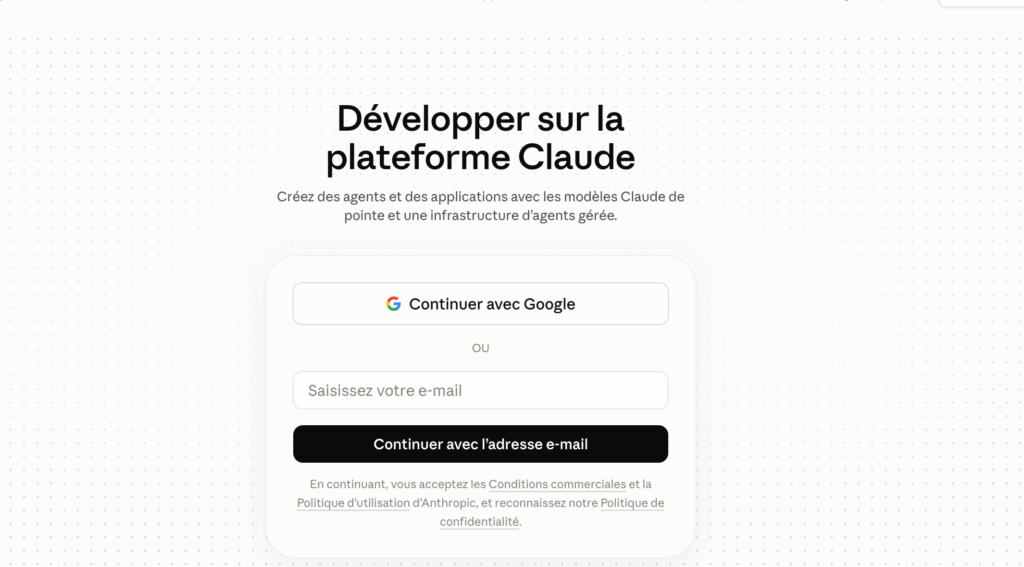
Rendez-vous sur console.anthropic.com et créez un compte, ou connectez-vous si vous disposez déjà d’un compte Claude. Il est possible d’explorer l’interface de la console sans ajouter de moyen de paiement, mais deux fonctionnalités restent verrouillées tant que la facturation n’est pas configurée : la génération de clés API et l’accès au Workbench, l’outil de test intégré. Ce verrouillage est logique puisque l’API fonctionne exclusivement au token consommé, sans abonnement mensuel fixe.
La facturation : crédits prépayés, minimum de départ
La console fonctionne selon un modèle prépayé plutôt qu’une facturation en fin de mois. Depuis la section Billing, vous ajoutez une carte bancaire, puis créditez votre compte d’un montant minimal, généralement de l’ordre de quelques dollars, suffisant pour commencer à tester l’API sans engagement important. Ce crédit se consomme ensuite au fur et à mesure de vos appels, au tarif standard du modèle utilisé.
Pour un premier test, quelques dollars de crédit suffisent largement : un appel simple à un modèle économique comme Haiku coûte une fraction de centime. C’est seulement lorsque votre usage devient régulier ou automatisé (un script qui tourne en production, par exemple) que le montant crédité doit être dimensionné en conséquence, avec un rechargement automatique configurable pour éviter toute interruption de service. Pour une vue complète des tarifs par modèle, notre article combien coûte Claude Pro, Max et API détaille chaque palier.
Générer une clé API
- Une fois la facturation configurée, ouvrez la section API Keys dans le menu de la console.
- Cliquez sur Create Key.
- Donnez à la clé un nom explicite qui rappelle son usage prévu, par exemple « développement local » ou « production ». Ce nom apparaît ensuite dans les journaux d’utilisation, ce qui facilite le suivi si vous gérez plusieurs clés en parallèle.
- Vous pouvez, si vous le souhaitez, définir une limite de dépense propre à cette clé, un garde-fou utile pour éviter qu’un bug dans un script ne consomme tout votre crédit d’un coup.
- Copiez la clé générée immédiatement. Une fois la fenêtre fermée, la valeur complète de la clé n’est plus jamais réaffichée nulle part dans l’interface, seul un identifiant partiel reste visible pour la reconnaître dans la liste.
Stocker sa clé et vérifier qu’elle fonctionne
Une fois la clé copiée, ne la laissez pas traîner dans un terminal ou un script en clair. La pratique standard consiste à la stocker dans une variable d’environnement, lue une seule fois au démarrage de votre shell ou de votre application, plutôt que codée en dur dans un fichier :
export ANTHROPIC_API_KEY="sk-ant-api03-votre-cle-ici"Placez cette ligne dans votre fichier de configuration shell (.zshrc, .bashrc) ou dans un fichier .env non versionné, jamais directement dans votre code source. La clé n’apparaît alors dans aucun fichier destiné à être partagé ou commité, et les SDK Anthropic officiels (Python, TypeScript, et les autres langages supportés) la détectent automatiquement au démarrage, sans configuration supplémentaire de votre part.
Pour vérifier concrètement que la clé fonctionne, l’appel le plus simple consiste à interroger directement l’API avec curl, sans écrire une seule ligne de code applicatif :
curl https://api.anthropic.com/v1/messages \
  -H "x-api-key: $ANTHROPIC_API_KEY" \
  -H "anthropic-version: 2023-06-01" \
  -H "content-type: application/json" \
  -d '{
    "model": "claude-sonnet-5",
    "max_tokens": 1024,
    "messages": [{"role": "user", "content": "Bonjour Claude"}]
  }'
Une réponse réussie renvoie un objet JSON contenant le texte généré ainsi que le détail de la consommation en tokens, par exemple (réponse tronquée) :
{
  "id": "msg_01XFDUDYJgAACzvnptvVoYEL",
  "type": "message",
  "role": "assistant",
  "model": "claude-sonnet-5",
  "content": [
    {
      "type": "text",
      "text": "Bonjour ! Comment puis-je vous aider aujourd'hui ?"
    }
  ],
  "stop_reason": "end_turn",
  "usage": {
    "input_tokens": 10,
    "output_tokens": 15
  }
}
Si vous obtenez une erreur 401 à la place, la clé n’est pas valide ou la variable d’environnement n’est pas correctement chargée dans le terminal utilisé. Pour passer de ce test en ligne de commande à un premier script complet dans votre langage de préférence, notre guide l’API Claude, votre premier appel en 10 minutes détaille l’installation du SDK et l’écriture du code correspondant.
Bonnes pratiques : ne jamais exposer sa clé
Une clé API donne un accès direct et facturé à votre compte : quiconque la récupère peut consommer votre crédit ou générer des coûts en votre nom. Quelques règles simples réduisent fortement ce risque.
- Ne jamais l’écrire en dur dans le code source. Une clé collée directement dans un fichier a toutes les chances de finir publiée par erreur, en particulier si le code est ensuite partagé ou versionné.
- Utiliser des variables d’environnement. C’est la méthode standard décrite plus haut : la clé est stockée en dehors du code, dans une variable lue au démarrage de l’application, jamais visible dans les fichiers eux-mêmes.
- Ne jamais commiter un fichier contenant une clé sur un dépôt de code. Si un dépôt Git contient un fichier de configuration avec des identifiants, ajoutez-le systématiquement à
.gitignoreavant le premier commit, et vérifiez l’historique si une clé a déjà été exposée par erreur. - Pratiquer la rotation régulière. Révoquer une ancienne clé et en générer une nouvelle de temps à autre, ou immédiatement en cas de doute sur une fuite potentielle, limite la fenêtre d’exposition en cas de compromission.
- Une clé par usage. Créer une clé distincte pour chaque environnement (développement, production, script personnel) plutôt qu’une seule clé partout permet de révoquer un accès précis sans casser le reste, et facilite l’identification de la source en cas de consommation anormale.
Le Workbench : tester sans écrire une ligne de code
Avant même d’intégrer l’API dans une application, la console propose un outil de test intégré appelé Workbench. Depuis cette interface, vous pouvez envoyer des messages directement à Claude dans votre navigateur, choisir le modèle utilisé, rédiger un prompt système, ajuster des paramètres comme la longueur maximale de réponse, et surtout visualiser la requête API exacte générée en arrière-plan, ainsi que la réponse brute reçue.
C’est l’endroit idéal pour affiner un prompt avant de l’intégrer dans du code : vous itérez visuellement, vous comparez le comportement entre différents modèles, puis vous copiez directement le code correspondant à votre requête finale une fois satisfait du résultat. Pour aller de ce test rapide jusqu’à votre premier appel réellement intégré dans un script, notre guide l’API Claude, votre premier appel en 10 minutes reprend l’ensemble du parcours.
Suivre sa consommation
La console affiche un tableau de bord d’utilisation qui détaille la consommation de tokens et le coût associé, filtrable par période, par modèle et par clé API. C’est un point de passage régulier recommandé si vous avez plusieurs projets ou plusieurs clés actives, car cela permet de repérer rapidement une consommation anormale, par exemple un script qui boucle indéfiniment ou une clé compromise utilisée par un tiers.
Il est également possible de configurer des alertes de dépense pour être notifié automatiquement lorsque la consommation approche un seuil défini, plutôt que de découvrir la facture après coup.
Les limites de débit (rate limits)
Chaque compte est rattaché à un palier d’usage (tier), qui détermine le nombre de requêtes et de tokens autorisés par minute. Les nouveaux comptes démarrent typiquement sur un palier d’entrée, avec des limites plus resserrées, puis montent progressivement de palier à mesure que l’historique d’utilisation et de facturation s’accumule, jusqu’à des paliers pensés pour des charges de production plus importantes.
Si votre application dépasse régulièrement ces limites, deux options s’offrent à vous : attendre la montée automatique de palier liée à votre historique d’usage, ou contacter l’équipe commerciale pour discuter d’un palier personnalisé si vos besoins dépassent le cadre standard. Dans les deux cas, il est recommandé de prévoir dans son code une gestion des erreurs de limite de débit, avec une nouvelle tentative différée, plutôt que de considérer ce cas comme une exception à ignorer.
Et après la clé API : connecter des outils externes
Une fois votre clé API en main et vos premiers appels fonctionnels, une étape naturelle consiste à connecter Claude à des sources de données ou des outils externes plutôt que de se limiter à des échanges de texte simples. C’est précisément le rôle du Model Context Protocol, dont la mise en place est détaillée dans notre article brancher un serveur MCP à Claude Code.