Pas besoin d’ouvrir un terminal ni même d’avoir le dépôt en local : Claude Code tourne aussi entièrement dans le navigateur, sur une infrastructure cloud gérée par Anthropic. Vous décrivez une tâche depuis claude.ai/code, Claude clone le dépôt, travaille dans une machine virtuelle isolée, et pousse une branche que vous relisez ensuite. Voici ce que cette version web permet réellement, en quoi elle diffère du CLI local, et comment lancer votre première session cloud.
Qu’est-ce que Claude Code sur le web
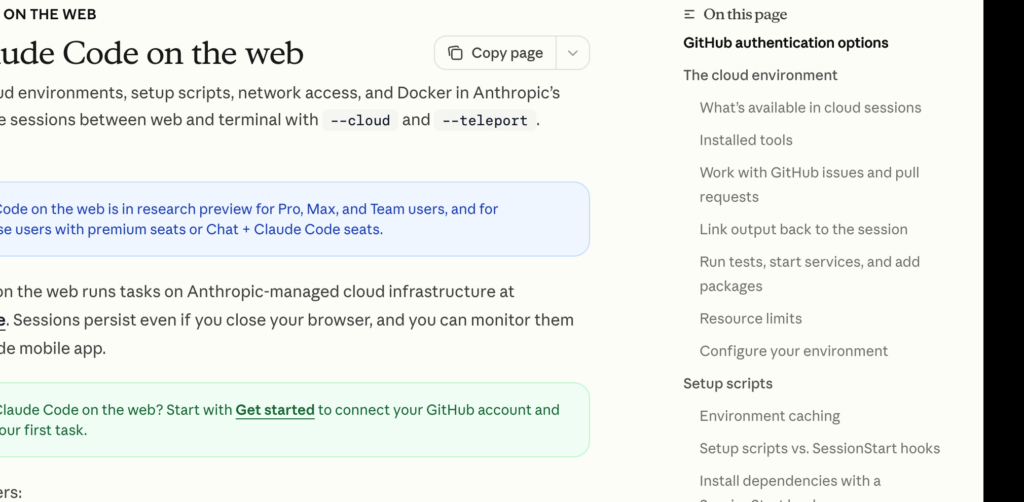
Claude Code sur le web s’exécute sur une infrastructure gérée par Anthropic plutôt que sur votre machine. Vous soumettez des tâches depuis claude.ai/code dans votre navigateur ou depuis l’application mobile Claude. Il faut un dépôt GitHub pour démarrer : Claude le clone dans une machine virtuelle isolée, apporte les modifications, puis pousse une branche que vous pouvez relire. Les sessions persistent d’un appareil à l’autre, donc une tâche démarrée sur votre ordinateur portable peut être relue depuis votre téléphone plus tard.
Cette approche convient particulièrement à quatre cas d’usage : lancer plusieurs tâches indépendantes en parallèle, chacune dans sa propre session et sa propre branche, sans gérer plusieurs worktrees ; travailler sur des dépôts que vous n’avez pas en local, puisque Claude les clone à chaque session ; soumettre une tâche bien définie et revenir plus tard consulter le résultat, sans avoir à guider Claude en continu ; explorer une base de code ou comprendre comment une fonctionnalité est implémentée, sans checkout local.
Ce qu’on peut y faire par rapport au CLI local
Claude Code se comporte de la même façon partout, mais ce qui change c’est l’endroit où le code s’exécute et si votre configuration locale est disponible. Sur le web, le code tourne sur une VM cloud Anthropic, vous discutez depuis claude.ai ou l’app mobile, et votre configuration locale (outils, variables d’environnement personnalisées) n’est pas accessible : seul le contenu du dépôt compte. Un GitHub connecté est obligatoire pour démarrer une session.
Autre différence notable : les sessions cloud ne proposent que les modes de permission Accept edits, Plan et Auto. Les modes Manual et Bypass ne sont pas disponibles, l’environnement cloud étant déjà considéré comme suffisamment isolé pour pré-approuver les modifications de fichiers. L’accès réseau, lui, se configure par environnement : le niveau par défaut, « Trusted », autorise les registres de paquets courants (npm, PyPI, RubyGems) tout en bloquant l’accès internet général.
Une fois la tâche soumise, la session ne se referme pas au moment où la branche est poussée : création de PR et itérations supplémentaires se font dans la même conversation. Fermer l’onglet du navigateur n’arrête d’ailleurs pas la session, elle continue en arrière-plan jusqu’à ce que Claude termine la tâche en cours.
Le suivi mobile des sessions
Comme les sessions persistent entre appareils, vous pouvez démarrer une tâche depuis votre ordinateur puis la suivre, la relire ou y répondre depuis l’application mobile Claude, disponible sur iOS et Android. L’onglet Code de l’application mobile affiche les mêmes sessions cloud que la version web, avec le même diff, les mêmes commentaires en ligne, et la même possibilité de créer la pull request une fois le résultat validé. C’est aussi depuis le mobile que vous pouvez répondre à une question de Claude en cours de tâche, sans avoir à rouvrir un ordinateur.
Quelles offres donnent accès à cette fonctionnalité
Claude Code sur le web est en aperçu de recherche pour les utilisateurs Pro, Max et Team, ainsi que pour les utilisateurs Enterprise disposant de sièges premium ou de sièges Chat + Claude Code. Les organisations sous rétention zéro des données (zero data retention) ne peuvent pas utiliser les sessions cloud ni la commande /web-setup, ces fonctionnalités reposant sur une exécution distante incompatible avec cette politique.
Basculer entre terminal et navigateur
Le CLI et la version web ne sont pas deux outils séparés : deux commandes font circuler une tâche de l’un vers l’autre, à condition d’être connecté au même compte claude.ai des deux côtés. Le sens terminal-vers-web fonctionne toujours ; l’inverse (renvoyer une session locale vers le cloud) n’existe pas depuis le CLI, seule l’application Desktop propose un menu « Continue in » pour ça.
Depuis votre terminal, lancez une session cloud sans quitter la ligne de commande avec :
claude --cloud "Corrige le bug d'authentification dans src/auth/login.ts"Cette commande crée une nouvelle session cloud sur claude.ai et clone la branche courante du dépôt GitHub distant : poussez vos commits locaux avant de lancer la commande, puisque la VM clone depuis GitHub et non depuis votre machine. La tâche s’exécute dans le cloud pendant que vous continuez à travailler en local ; utilisez /tasks dans le CLI pour suivre son avancement, ou ouvrez directement la session sur claude.ai ou l’application mobile. L’ancienne orthographe --remote fonctionne toujours, mais reste dépréciée au profit de --cloud.
Pour récupérer une session cloud dans votre terminal, la commande inverse est :
claude --teleportSans argument, elle ouvre un sélecteur interactif de sessions ; avec un identifiant en argument (claude --teleport <session-id>), elle reprend directement celle-ci. La même bascule est accessible depuis une session CLI déjà ouverte avec /teleport ou son alias /tp, ou depuis /tasks en appuyant sur la touche t. Quatre conditions sont requises : répertoire de travail propre (aucune modification non commitée, sinon Claude propose de les stasher), checkout du même dépôt (pas un fork), branche de la session cloud déjà poussée sur le distant, et authentification sur le même compte claude.ai des deux côtés.
Pas à pas de la première session cloud
La configuration est un processus unique. Si vous utilisez déjà le CLI GitHub (gh), vous pouvez tout faire depuis votre terminal avec la commande /web-setup plutôt que par le navigateur.
- Rendez-vous sur claude.ai/code et connectez-vous avec votre compte Anthropic.
- Connectez GitHub. Deux méthodes : autoriser l’application GitHub Claude pendant l’accueil web, ou lancer
/web-setupdepuis un terminal où le CLIghest déjà authentifié, ce qui synchronise ce jeton avec votre compte Claude. Les deux donnent accès à tout dépôt visible par le compte GitHub connecté, pas seulement ceux où l’application est installée ; seule l’application est en revanche nécessaire pour l’auto-fix des pull requests. Pour démarrer un nouveau projet, créez d’abord un dépôt vide sur GitHub. - Créez votre environnement cloud. Une fois GitHub connecté, vous configurez un nom, un niveau d’accès réseau (Trusted par défaut), d’éventuelles variables d’environnement au format
CLE=valeur(sans guillemets), et un script de setup optionnel qui s’exécute avant le lancement de Claude Code, avec les droits root sur une image Ubuntu 24.04 : par exemple pour installer un outil système absent de la VM. Gardez-le sous les cinq minutes environ : son résultat est ensuite mis en cache, et les sessions suivantes démarrent directement dessus sans le relancer. Pour un premier projet, les valeurs par défaut suffisent. - Sélectionnez un dépôt et une branche. Depuis claude.ai/code, choisissez le dépôt dans lequel Claude doit travailler ; vous pouvez changer la branche de départ ou même ajouter plusieurs dépôts pour une session qui touche à plusieurs projets.
- Choisissez un mode de permission. Le menu propose Accept edits par défaut, où Claude modifie et pousse une branche sans s’arrêter pour validation. Basculez sur Plan si vous voulez d’abord approuver l’approche avant toute modification.
- Décrivez la tâche et envoyez. Soyez précis : nommez le fichier ou la fonction concernée, collez la sortie d’erreur si vous en avez une, décrivez le comportement attendu plutôt que le seul symptôme. Chaque tâche obtient sa propre session et sa propre branche.
- Relisez et itérez, y compris depuis le mobile. Un indicateur de diff affiche les lignes ajoutées et supprimées. Ouvrez-le pour commenter des lignes précises ; vos commentaires sont regroupés avec votre prochain message. La session restant active en arrière-plan, vous pouvez tout aussi bien suivre son avancement et répondre à Claude depuis l’application mobile que depuis le navigateur. Quand le résultat convient, cliquez sur Créer une PR, en PR complète, en brouillon, ou via la page de composition GitHub.
Pour une prise en main plus large de l’outil avant de passer au cloud, voir Claude Code, c’est quoi et pourquoi les devs l’adorent et comment installer Claude Code en local. Pour l’utiliser directement dans votre éditeur plutôt que dans le navigateur, consultez notre guide sur Claude Code dans VS Code.