Tout le monde n’est pas à l’aise dans un terminal. L’application desktop Claude reprend le moteur de Claude Code mais l’habille d’une interface graphique complète, avec panneaux de diff, terminal intégré, éditeur de fichiers et prévisualisation d’application, le tout dans un onglet dédié appelé Code. Voici ce que cet onglet permet concrètement, les différences avec le terminal, et pour qui il est pensé.
L’onglet Code de l’application desktop
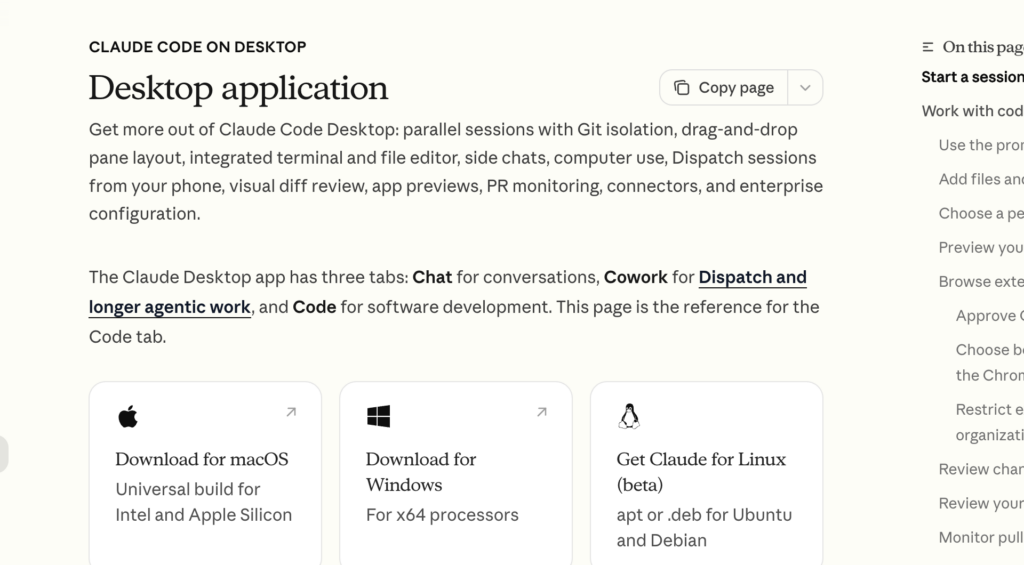
L’application desktop Claude compte trois onglets : Chat pour les conversations classiques, Cowork pour Dispatch et le travail agentique de plus longue durée, et Code pour le développement logiciel. Dans cet onglet, chaque conversation est une session : elle a son propre historique, son propre dossier de projet et ses propres modifications de code, indépendamment des autres sessions. La barre latérale liste toutes vos sessions et permet d’en faire tourner plusieurs en parallèle.
Avant d’envoyer votre premier message, quatre éléments se configurent dans la zone de saisie : l’environnement (Local pour votre machine, Remote pour une session cloud gérée par Anthropic, ou une connexion SSH vers une machine que vous administrez), le dossier de projet, le modèle, et le mode de permission. Chacun de ces réglages reste modifiable en cours de session.
Sessions locales et distantes
Pour les gros refactors, les suites de tests longues ou les migrations, il suffit de choisir Remote plutôt que Local au démarrage d’une session. Les sessions cloud tournent sur l’infrastructure Anthropic et continuent même si vous fermez l’application ou éteignez votre ordinateur ; vous pouvez ensuite les suivre depuis claude.ai/code ou l’application iOS. Elles supportent aussi plusieurs dépôts à la fois, utile pour une tâche qui touche à une librairie partagée et à ses consommateurs.
Les sessions SSH, elles, font tourner Claude Code sur une machine distante que vous gérez (VM cloud, conteneur de développement, serveur avec du matériel spécifique) tout en gardant l’interface graphique de Desktop comme point d’entrée. L’application installe automatiquement Claude Code sur la machine distante lors de la première connexion. Les administrateurs peuvent aussi pré-configurer des connexions SSH partagées pour toute une équipe via les paramètres managés, et restreindre les hôtes autorisés.
Les worktrees Git, invisibles et automatiques
C’est là que l’onglet Code se distingue nettement du terminal : pour un dépôt Git, chaque session obtient automatiquement sa propre copie isolée du projet grâce à un worktree Git, sans commande à taper. Les modifications d’une session n’affectent donc pas les autres tant qu’elles ne sont pas commitées. Ces worktrees sont stockés par défaut dans <racine-du-projet>/.claude/worktrees/, un emplacement personnalisable dans les réglages. Pour supprimer un worktree une fois le travail terminé, il suffit de survoler la session dans la barre latérale et de cliquer sur l’icône d’archivage, ou d’activer l’archivage automatique après fusion ou fermeture de la pull request.
Dans le CLI, cette même isolation existe via le flag --worktree, mais elle demande une commande explicite à chaque lancement. L’onglet Code automatise entièrement cette étape, ce qui est particulièrement utile pour lancer plusieurs tâches en parallèle sans risquer qu’elles se marchent dessus.
Pour qui c’est pensé
L’onglet Code cible avant tout les personnes moins à l’aise avec un terminal, ou qui préfèrent une vue d’ensemble visuelle plutôt qu’un flux de texte séquentiel. Concrètement, il ajoute plusieurs éléments que le terminal seul n’offre pas : un panneau de diff pour relire et commenter les changements ligne par ligne, un navigateur intégré qui permet à Claude de prévisualiser une application en cours de développement et de vérifier lui-même ses modifications (captures d’écran, inspection du DOM, clics, remplissage de formulaires), un éditeur de fichiers pour de petites retouches manuelles, et une barre de statut CI qui surveille l’état d’une pull request une fois ouverte, avec options d’auto-correction et d’auto-fusion.
Cette approche convient bien à quelqu’un qui code occasionnellement, qui préfère cliquer plutôt que taper des commandes, ou qui gère plusieurs tâches de front et veut les visualiser côte à côte dans des panneaux réarrangeables. À l’inverse, un développeur qui veut scripter Claude Code, l’intégrer dans une CI, ou l’utiliser en mode non interactif reste mieux servi par le CLI.
Les limites face au CLI
Plusieurs capacités restent réservées au terminal ou à l’extension VS Code. Le scripting et l’automatisation via les flags --print ou l’Agent SDK ne sont pas disponibles dans Desktop, qui reste une interface interactive. Les équipes d’agents, ces sessions Claude Code parallèles qui communiquent entre elles, existent uniquement en CLI ; pour du travail multi-agent dans une seule session, Desktop propose en alternative les workflows dynamiques. Certaines commandes qui ouvrent un panneau interactif dans le terminal, comme /permissions ou la version interactive de /config, ne fonctionnent pas non plus dans l’onglet Code : il faut alors éditer directement les fichiers de configuration, ou repasser par le CLI classique pour ces réglages précis.
Côté modes de permission, Desktop propose Manual, Accept edits et Plan en local ; les modes Auto et Bypass permissions n’apparaissent qu’après activation explicite dans les réglages, et ce dernier reste réservé aux environnements sandboxés comme les conteneurs ou les VM. Le mode dontAsk, pensé pour la CI verrouillée, n’existe que côté CLI.
Pour installer l’application et démarrer votre première session, voir télécharger Claude sur Mac, Windows, iPhone et Android. Si vous préférez d’abord vous familiariser avec la version terminal, notre guide comment installer Claude Code et notre tour d’horizon comment utiliser Claude Code couvrent les bases communes aux deux interfaces.