Claude Code tourne dans votre terminal toute la journée, et comme tout outil en ligne de commande relié à une API, il finit par vous renvoyer un message d’erreur. La plupart du temps, ce n’est pas un bug : c’est un signal clair sur ce qui bloque, et la solution tient en deux ou trois étapes. Ce guide reprend les erreurs les plus fréquentes que vous croiserez en utilisant Claude Code, ce qu’elles signifient réellement, et comment les régler rapidement.
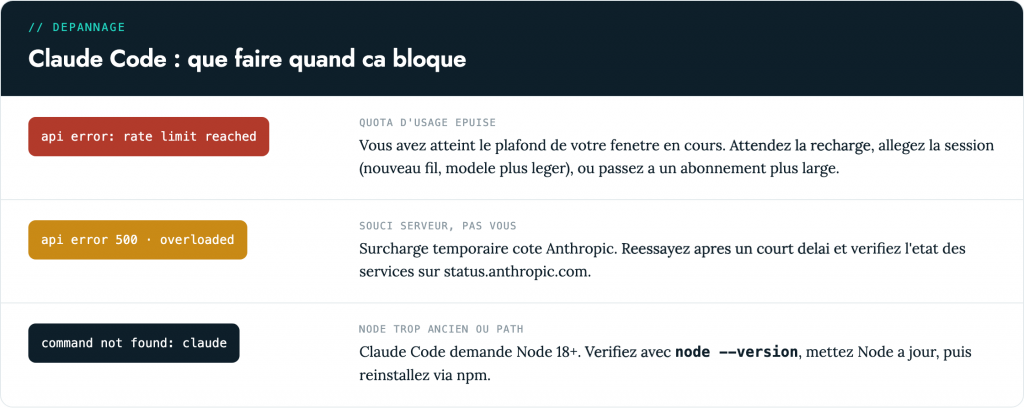
« api error: rate limit reached » ou limite d’usage atteinte
API Error: rate limit reached for your account (usage limit exceeded)Ce message veut dire une seule chose : vous avez épuisé le quota disponible sur votre fenêtre d’usage en cours (typiquement une fenêtre de quelques heures, selon votre abonnement). Ce n’est pas une panne, c’est un plafond. Les sessions longues, avec beaucoup d’allers-retours et un contexte qui grossit au fil des messages, consomment le quota bien plus vite qu’on ne l’imagine : chaque nouvel échange renvoie une bonne partie de l’historique à l’API.
Pour vous en sortir :
- Attendez la recharge du quota. Claude Code vous indique en général à quelle heure la fenêtre se renouvelle.
- Passez temporairement sur un modèle plus léger si votre tâche le permet (une correction simple ou une question ponctuelle n’a pas besoin du modèle le plus puissant).
- Raccourcissez la session : ouvrez une nouvelle conversation plutôt que de continuer sur un fil qui traîne depuis des heures. Un contexte plus court consomme moins de quota par message.
- Si vous atteignez systématiquement la limite, envisagez de monter d’abonnement (par exemple de l’offre Pro vers l’offre Max), qui offre un quota nettement plus large pour un usage intensif.
Le réflexe à prendre : traitez vos sujets un par un, dans des sessions dédiées, plutôt que de tout faire dans une seule conversation marathon.
« api error 500 », « overloaded » ou erreur serveur
API Error: 500 Internal Server Error
API Error: Overloaded, please retry your request
Ici, le problème ne vient pas de vous. Une erreur 500 ou un message « overloaded » signale un souci temporaire côté infrastructure d’Anthropic : un pic de charge sur les serveurs, ou un incident ponctuel qui se résout généralement en quelques minutes.
Que faire :
- Réessayez après un court délai. Claude Code retente automatiquement certaines requêtes, mais un nouvel essai manuel quelques instants plus tard fonctionne souvent.
- Vérifiez l’état des services sur status.anthropic.com. Si un incident est en cours, vous y verrez la confirmation et une estimation du retour à la normale.
- Si l’erreur persiste sur une commande précise, relancez-la simplement : elle n’est en général pas liée à ce que vous avez demandé, mais au moment où vous l’avez demandé.
Inutile de modifier votre prompt ou de changer de stratégie dans ce cas : le contenu de votre demande n’est pour rien dans ce type d’erreur.
Problème de connexion ou d’authentification
Error: not authenticated
Error: authentication failed, please log in again
Vous êtes déconnecté de manière inattendue, ou Claude Code refuse d’exécuter la moindre commande en indiquant que vous n’êtes pas authentifié. Cela arrive typiquement après une longue période d’inactivité, un changement de réseau, ou un souci ponctuel avec votre session.
La marche à suivre :
- Relancez la connexion. Dans le terminal, tapez simplement :
claudepuis suivez les instructions pour vous reconnecter. Si Claude Code propose une commande dédiée comme claude /login, utilisez-la directement.
- Si vous passez par une clé API plutôt que par la connexion via votre compte, vérifiez que la clé est correctement renseignée dans votre configuration et qu’elle n’a pas expiré ou été révoquée.
- Vérifiez votre réseau : un VPN d’entreprise, un proxy, ou un pare-feu peuvent bloquer les échanges avec l’API sans afficher d’erreur explicite. Essayez de désactiver temporairement le VPN pour voir si le problème disparaît.
Dans la grande majorité des cas, une simple reconnexion règle le problème en quelques secondes.
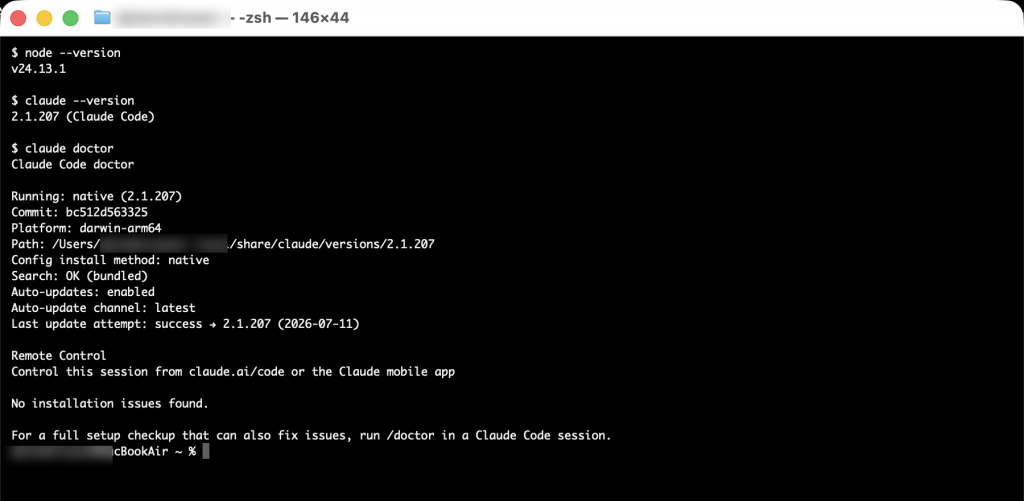
Node trop ancien ou commande « claude » introuvable
command not found: claude
Error: Node.js version 16.x is not supported
Claude Code demande Node.js 18 ou une version supérieure pour fonctionner. Si votre terminal ne reconnaît pas la commande claude, ou si vous voyez une erreur liée à la version de Node, c’est généralement l’une de ces deux causes :
- Node n’est pas installé, ou une version trop ancienne est active.
- L’installation de Claude Code a échoué silencieusement ou n’a pas été correctement ajoutée à votre chemin système.
Pour vérifier votre version de Node :
node --versionSi le résultat affiche une version inférieure à 18, mettez à jour Node (via votre gestionnaire de versions habituel, ou en téléchargeant la dernière version stable). Une fois Node à jour, réinstallez Claude Code via npm :
npm install -g @anthropic-ai/claude-codeSi la commande claude reste introuvable après cela, vérifiez que le dossier global de npm est bien présent dans votre variable d’environnement PATH. Pour une installation complète pas à pas, consultez notre guide Comment installer Claude Code.
Claude Code ne voit pas vos changements ou se perd dans un gros projet
Ce n’est pas un message d’erreur à proprement parler, mais c’est l’une des frustrations les plus courantes : vous modifiez un fichier à la main, et Claude Code semble l’ignorer, ou bien il propose des changements qui ne collent pas du tout à l’architecture réelle de votre projet. Sur un gros codebase, cela vient presque toujours d’un manque de contexte, pas d’un bug.
Quelques réflexes qui changent tout :
- Ajoutez ou complétez un fichier
CLAUDE.mdà la racine du projet. C’est le premier endroit où Claude Code va chercher le contexte : structure des dossiers, conventions de code, commandes de build et de test, points d’attention spécifiques. Plus ce fichier est clair, moins Claude Code devine, et moins il se trompe. - Ouvrez une nouvelle session par sujet plutôt que d’enchaîner des tâches sans rapport dans la même conversation. Un fil de discussion qui mélange refonte de l’interface, correction de bug backend et écriture de tests finit par perdre en précision, même avec un grand contexte disponible.
- Soyez précis dans vos demandes : indiquez le fichier concerné, le comportement attendu, et si possible l’endroit exact où intervenir. Une consigne vague sur un gros projet laisse trop de place à l’interprétation.
Pour aller plus loin sur les bonnes pratiques d’usage au quotidien, notre article Comment utiliser Claude Code détaille comment structurer vos sessions et vos demandes.
Quand rien ne marche
Si vous avez essayé les pistes ci-dessus et que le problème persiste, passez par cette dernière vérification :
- Vérifiez que vous utilisez la dernière version de Claude Code. Lancez
claude update, ou désinstallez puis réinstallez complètement l’outil si la mise à jour échoue. - Consultez la page de statut status.anthropic.com pour vérifier qu’aucun incident plus large n’est en cours.
- Si le problème reste bloquant, décrivez-le en détail (message d’erreur complet, version de Claude Code, système d’exploitation) et demandez de l’aide sur le forum Squidbook. Il y a de bonnes chances que quelqu’un ait déjà rencontré exactement le même cas.
La grande majorité des erreurs de Claude Code se résolvent en quelques minutes une fois qu’on sait où regarder. Gardez ce guide sous la main : la prochaine fois qu’un message rouge s’affiche dans votre terminal, vous saurez tout de suite s’il faut patienter, vous reconnecter, ou revoir votre configuration.