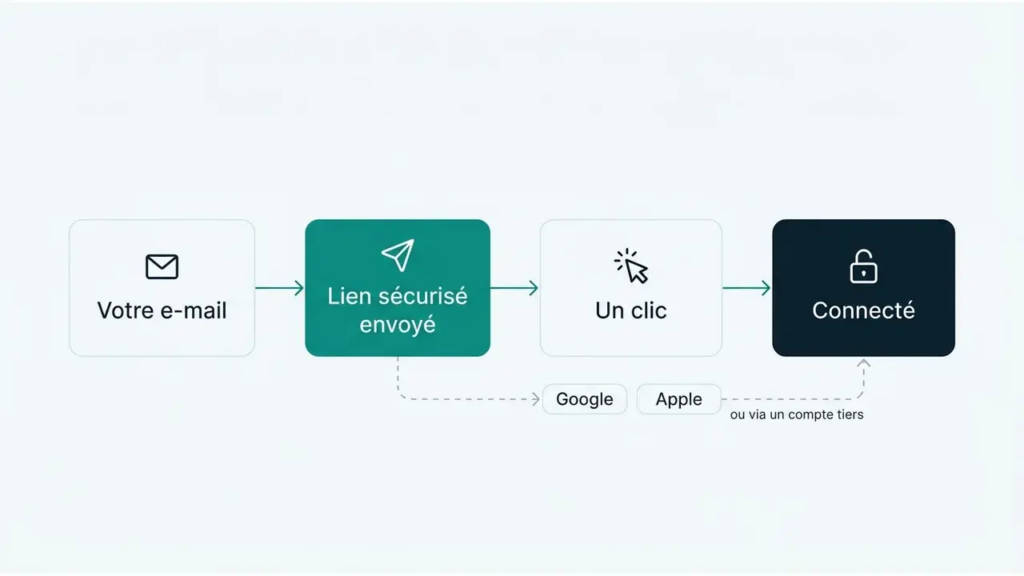
Se connecter à Claude ne demande pas de mot de passe : la connexion se fait par un lien ou un code envoyé par e-mail, ou via un compte Google ou Apple, et ce même compte sert aussi bien sur le web que sur les applications de bureau, mobile et Claude Code.
Créer un compte
Pour créer un compte, rendez-vous sur claude.ai, saisissez votre adresse e-mail puis cliquez sur « Continuer avec l’e-mail » : un message de connexion sécurisé « Secure link to log in to Claude.ai » vous est envoyé, contenant un lien de connexion. Il est aussi possible de créer un compte directement via « Continuer avec Google » ou avec un compte Apple, y compris via la fonction « Masquer mon e-mail » d’Apple, auquel cas c’est l’adresse en @privaterelay.appleid.com qui reste rattachée au compte. Il n’existe pas d’option de création de mot de passe classique : l’authentification passe exclusivement par ces liens ou ces comptes tiers.
Se connecter sur le web, l’application et Claude Code
Sur le web et les applications de bureau ou mobile, le principe est le même : demander un lien de connexion par e-mail, ou passer par Google ou Apple. Si vous cliquez sur le lien reçu depuis le même appareil que celui où vous avez fait la demande, la connexion se fait automatiquement. Si vous cliquez depuis un autre appareil (par exemple vous avez demandé le lien sur votre téléphone mais l’ouvrez sur votre ordinateur), un code de vérification s’affiche à la place : c’est ce code qu’il faut saisir sur l’appareil d’origine, celui où la demande de connexion a été faite.
Pour Claude Code, on lance d’abord l’outil en ligne de commande, puis on déclenche la connexion depuis la session interactive qui s’ouvre :
claude
/login
La commande claude ouvre la session interactive, et /login, tapée à l’intérieur, ouvre un flux d’autorisation OAuth dans le navigateur. Les identifiants sont ensuite stockés localement (trousseau macOS, service de secrets sur Linux) pour éviter de se reconnecter à chaque session ; /logout permet de s’en déconnecter au besoin.
Sur un serveur distant ou sans interface graphique, cette connexion interactive n’est pas toujours possible. Si vous avez un abonnement Claude (Pro ou Max) et voulez que Claude Code y reste rattaché plutôt que de basculer sur une facturation à l’usage, générez un jeton OAuth longue durée :
claude setup-tokenCette commande affiche le jeton directement dans le terminal sans l’enregistrer sur le disque : à vous de le stocker (variable d’environnement, gestionnaire de secrets de votre CI) pour l’utiliser dans un pipeline automatisé.
Si vous préférez au contraire une facturation à l’usage via l’API, indépendante d’un abonnement, utilisez une clé générée depuis la Console Anthropic :
export ANTHROPIC_API_KEY=sk-ant-...Cette variable est lue automatiquement par Claude Code comme par les SDK Anthropic, et prend le pas sur un jeton obtenu via /login ou claude setup-token dès qu’elle est définie : utile à savoir si une connexion semble bloquée sur un compte inattendu dans un environnement partagé ou une CI mal nettoyée entre deux jobs.
Rester connecté
Une fois connecté, la session reste active sur l’appareil utilisé sans qu’il soit nécessaire de repasser par le lien e-mail à chaque visite, sauf déconnexion volontaire, expiration prolongée de session ou changement de navigateur en mode privé. Si vous utilisez plusieurs appareils, chacun conserve sa propre session : se déconnecter sur l’un ne déconnecte pas les autres, ce qui permet par exemple de rester connecté sur votre ordinateur de bureau tout en vous déconnectant temporairement sur un appareil partagé ou public. Pour les comptes Team et Enterprise, un administrateur peut par ailleurs forcer la déconnexion de l’ensemble des sessions d’un utilisateur depuis la console d’administration, utile en cas de départ d’un collaborateur.
Problèmes courants et comment les résoudre
Le code ou le lien n’arrive pas
Vérifiez d’abord les dossiers de courrier indésirable et de spam, à la recherche d’un message provenant du domaine @mail.anthropic.com, et ajoutez ce domaine à votre liste blanche si votre messagerie le permet. Sur une adresse professionnelle ou universitaire, la quarantaine du serveur de messagerie peut aussi bloquer l’envoi : dans ce cas, contactez votre service informatique. Patientez quelques minutes avant de redemander un nouveau lien, plutôt que d’en générer plusieurs à la suite.
Boucle de connexion ou « unable to log in »
Si le lien reçu ne fonctionne pas ou vous ramène systématiquement à l’écran de connexion, commencez par consulter l’état des services Claude : un incident en cours côté Anthropic peut expliquer le blocage, et il vaut alors mieux attendre le rétablissement que de multiplier les tentatives. Si le statut est normal, videz le cache et les cookies du navigateur, désactivez temporairement les extensions qui bloquent des scripts, ou essayez une fenêtre de navigation privée ou un autre navigateur. Notez également le message d’erreur exact affiché : il oriente souvent directement vers la bonne solution.
Connexion Google qui boucle ou échoue
Quand la connexion via Google échoue de façon répétée, l’autorisation accordée par Google à Claude est parfois devenue obsolète. Rendez-vous sur myaccount.google.com/connections, repérez Claude, cliquez sur « Voir les détails » puis « Ne plus utiliser Se connecter avec Google », et retentez ensuite la connexion depuis claude.ai.
Vérification par téléphone demandée
Il arrive que Claude demande, en plus du lien ou du code habituel, un code envoyé par SMS, en particulier lors d’une tentative jugée inhabituelle (nouvel appareil, nouvelle localisation). C’est une mesure de sécurité propre à certains comptes ; suivez la procédure affichée plutôt que de chercher à la contourner.
Compte bloqué ou verrouillé
Un compte peut être temporairement suspendu en cas d’activité jugée suspecte ou de violation des conditions d’utilisation. Dans ce cas, le message affiché lors de la tentative de connexion donne généralement l’indication à suivre ; sinon, passez par le centre d’aide pour ouvrir une demande auprès du support. Si vous n’avez plus accès à l’adresse e-mail du compte, contactez le support depuis une adresse que vous pouvez consulter, en mettant l’ancienne en copie si elle reste joignable : c’est le seul moyen de faire vérifier votre identité et de récupérer l’accès.
Erreurs côté Claude Code
Les erreurs d’authentification dans Claude Code viennent le plus souvent d’une session expirée, d’un trousseau système verrouillé (fréquent après une mise en veille ou en session SSH) ou d’une restriction réseau qui bloque le point de terminaison d’authentification. La commande claude /login suivie d’une nouvelle tentative résout la majorité des cas ; notre article Claude Code : régler les erreurs courantes détaille les autres messages d’erreur fréquents et leurs solutions.
Sécurité du compte
L’absence de mot de passe réduit certains risques classiques (mot de passe faible ou réutilisé), mais la sécurité du compte dépend alors directement de celle de votre boîte e-mail et, le cas échéant, de votre compte Google ou Apple : activez une authentification à deux facteurs sur ces comptes tiers si ce n’est pas déjà fait. Si vous soupçonnez un accès non autorisé, changez le mot de passe de votre messagerie en priorité, puis vérifiez les sessions actives et les connecteurs autorisés depuis les paramètres du compte Claude.
Pensez aussi à ne jamais transmettre un lien ou un code de connexion à un tiers, même à quelqu’un qui prétend appeler de la part du support : Anthropic ne demande jamais ce type d’information par téléphone ou par message. Si vous changez d’adresse e-mail, faites la mise à jour depuis les paramètres du compte plutôt que de recréer un nouveau compte, afin de conserver votre historique de conversations et votre abonnement en cours. Pour toute question qui ne trouve pas de réponse ici, la communauté et le support restent accessibles via les forums Squidbook.