Claude for Excel est un complément officiel (add-in) qui installe Claude directement dans un volet latéral d’Excel, avec un accès en lecture à vos classeurs pour répondre à des questions sur vos données, auditer des formules, construire des modèles financiers et corriger des erreurs, sans jamais quitter la feuille de calcul.

Ce que l’intégration permet réellement
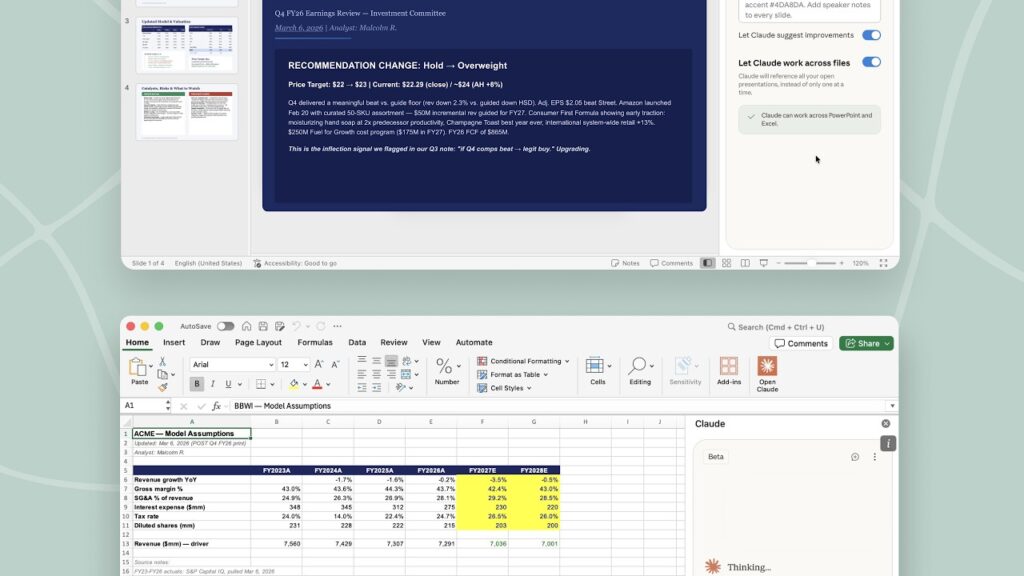
Une fois installé, Claude apparaît dans un panneau latéral d’Excel, un peu comme le volet d’aide natif de Microsoft, mais avec une capacité de compréhension du classeur entier. Vous pouvez lui poser des questions sur une cellule précise, une formule, ou une section complète de votre fichier, et il navigue lui-même entre les différents onglets pour construire sa réponse, en citant directement les cellules auxquelles il fait référence.
Les cas d’usage les plus concrets couverts par l’intégration :
- Analyse de classeurs : poser des questions en langage naturel sur des données déjà présentes dans le fichier, sans avoir à écrire soi-même de formule de recherche ou d’agrégation.
- Construction de modèles financiers : Claude peut bâtir un modèle depuis une description en langage naturel, en respectant les conventions habituelles de mise en forme des tableurs financiers.
- Audit et correction de formules : il identifie les erreurs classiques (
#REF!,#VALUE!, références circulaires) et propose une correction concrète, en veillant à ne pas casser les formules existantes ailleurs dans le classeur. - Analyse de sensibilité : faire varier une hypothèse (taux de croissance, coût, volume) et observer l’effet en cascade sur le reste du modèle, sans reconstruire manuellement chaque scénario.
- Mise à jour d’hypothèses : modifier une variable source et propager le changement dans l’ensemble des formules qui en dépendent, en conservant la structure du fichier.
Un des apports les plus utiles au quotidien concerne la modification en langage naturel : plutôt que de retrouver soi-même la bonne syntaxe pour une formule complexe imbriquant plusieurs fonctions, il suffit de décrire ce que l’on cherche à obtenir, et Claude propose la formule correspondante directement insérée dans la cellule concernée.
La fonctionnalité la plus notable : le contexte partagé entre applications
Depuis le passage en disponibilité générale, les compléments Excel, Word et PowerPoint partagent désormais un contexte de conversation commun. Concrètement, si vous avez discuté avec Claude dans Outlook au sujet d’un dossier client, ce contexte est conservé lorsque vous basculez ensuite vers Excel pour bâtir un tableau de suivi sur ce même dossier, puis vers PowerPoint pour en préparer la présentation. Fini la copie manuelle de données d’une application à l’autre et la répétition des mêmes instructions à chaque changement de logiciel.
Cette continuité entre applications distingue nettement cette intégration d’un simple assistant isolé par outil : elle se rapproche davantage d’un collaborateur qui garde en mémoire l’ensemble du dossier sur lequel vous travaillez, quelle que soit l’application Microsoft 365 ouverte à un instant donné.
Comment installer Claude for Excel
- Depuis Excel, ouvrez le magasin de compléments Microsoft (onglet Insertion, puis Compléments, ou directement via le Microsoft AppSource / Office Store).
- Recherchez « Claude by Anthropic » et installez le complément dédié à Excel.
- Une fois installé, un volet Claude apparaît sur le côté de la fenêtre Excel, accessible en un clic depuis le ruban.
- Connectez-vous avec votre compte Claude disposant d’un abonnement payant pour activer l’intégration.
Pour un déploiement en entreprise à l’échelle d’une organisation entière, l’installation peut aussi être poussée de manière centralisée par un administrateur informatique via le centre d’administration Microsoft 365, ce qui évite d’avoir à installer le complément poste par poste.
Les offres requises
Deux conditions sont nécessaires pour utiliser Claude for Excel : disposer d’un abonnement Claude payant (Pro ou Max, l’offre gratuite ne donne pas accès à l’intégration) d’une part, et d’un abonnement Microsoft 365 incluant Excel d’autre part. Le complément lui-même s’installe gratuitement depuis le magasin d’applications Microsoft, c’est l’accès à Claude qui reste payant, au même tarif que sur claude.ai. Pour le détail exact des tarifs Pro et Max, notre article combien coûte Claude Pro, Max et API présente l’ensemble des paliers.
Les limites à connaître
L’intégration reste jeune, et certaines limites méritent d’être signalées avant de bâtir un workflow critique dessus. D’abord, comme pour toute génération assistée par IA appliquée à des chiffres, une relecture humaine reste indispensable sur les modèles financiers produits ou corrigés par Claude : la fiabilité globale est élevée, mais une erreur non détectée dans une hypothèse ou une formule peut avoir des conséquences importantes si le fichier sert de base à une décision.
Ensuite, le support d’Outlook reste en version bêta publique au moment de la rédaction, ce qui signifie que la continuité de contexte entre Outlook et Excel décrite plus haut peut encore présenter des limites ou des évolutions à venir. Enfin, comme toute intégration installée dans un environnement d’entreprise, son déploiement à grande échelle dépend des politiques informatiques internes, qui peuvent restreindre ou encadrer l’installation de compléments tiers, même officiels.
Les alternatives si vous n’avez pas l’intégration
Si votre organisation n’a pas encore déployé Claude for Excel, ou si vous ne disposez pas d’un abonnement Microsoft 365 compatible, deux alternatives restent parfaitement fonctionnelles. La première consiste à copier-coller directement des extraits de données depuis Excel vers une conversation sur claude.ai : cela fonctionne bien pour des tableaux de taille raisonnable et des questions ponctuelles.
La seconde, mieux adaptée aux fichiers volumineux ou aux classeurs complets, consiste à téléverser directement le fichier .xlsx dans une conversation Claude.ai. Claude peut alors lire l’ensemble du contenu du classeur, y compris plusieurs feuilles, et répondre à des questions ou générer des analyses, sans passer par le complément natif. C’est une méthode particulièrement utile pour une analyse ponctuelle qui ne justifie pas l’installation d’un complément permanent. Pour découvrir l’ensemble des applications Claude disponibles sur vos différents appareils, y compris pour ce type d’usage ponctuel, consultez notre guide télécharger Claude sur Mac, Windows, iPhone et Android.