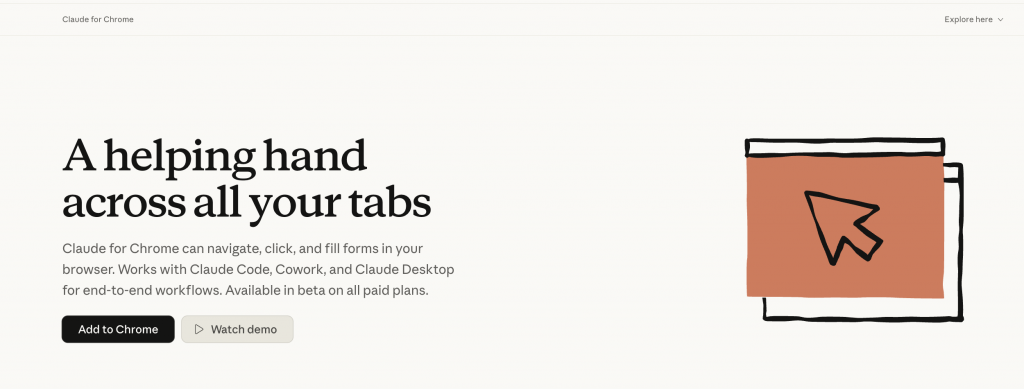
Claude dans Chrome est une extension officielle d’Anthropic qui permet à Claude de naviguer directement dans votre navigateur : ouvrir des onglets, cliquer sur des boutons, remplir des formulaires ou extraire des informations d’une page. Concrètement, vous confiez à Claude des tâches qui demandaient auparavant des copier-coller manuels entre plusieurs outils. Voici comment l’installer, ce qu’elle sait faire au quotidien et surtout comment l’utiliser sans prendre de risques inutiles.
Ce que fait concrètement l’extension
Une fois installée, Claude dans Chrome ouvre un panneau latéral (le side panel) directement dans votre navigateur, à côté de la page que vous consultez. Depuis ce panneau, vous pouvez demander à Claude de lire le contenu de l’onglet actif, de comparer plusieurs onglets entre eux, ou de réaliser une action précise sur la page : cliquer, taper du texte, faire défiler, ouvrir un nouvel onglet.
L’extension va plus loin qu’un simple assistant de lecture. Elle peut prendre des captures d’écran de ce qui est affiché pour comprendre la mise en page, contrôler le navigateur pour exécuter une suite d’actions (par exemple remplir un formulaire champ par champ), et même travailler en arrière-plan pendant que vous faites autre chose. Anthropic met en avant des usages comme l’extraction de métriques depuis un tableau de bord, le rangement de fichiers dans Google Drive, la préparation d’un rendez-vous à partir d’un agenda, une veille concurrentielle, la mise à jour d’un CRM après un appel commercial, ou le tri d’une boîte mail encombrée. Si vous découvrez tout juste l’assistant, notre guide pas à pas pour débuter avec Claude couvre les bases avant d’aller plus loin avec l’extension navigateur.
Installer l’extension pas à pas
L’installation ne prend que quelques minutes. Notez d’abord un point important : l’extension fonctionne sur Google Chrome, et au moment où nous écrivons, elle n’est pas prise en charge sur les autres navigateurs basés sur Chromium (Edge, Brave, Opera) ni sur mobile.
- Ouvrez Google Chrome sur ordinateur.
- Rendez-vous sur le Chrome Web Store et cherchez “Claude for Chrome” (ou passez par le lien direct fourni sur claude.com/chrome).
- Cliquez sur “Ajouter à Chrome” pour installer l’extension.
- Connectez-vous avec votre compte Claude quand on vous le demande.
- Épinglez l’extension : cliquez sur l’icône en forme de pièce de puzzle dans la barre d’outils, puis sur la punaise à côté de Claude, pour l’avoir toujours visible.
- Accordez les permissions nécessaires au bon fonctionnement de l’extension (voir la section suivante pour comprendre à quoi elles servent).
Une fois installée, l’icône Claude dans la barre d’outils ouvre le panneau latéral en un clic. Vous y retrouvez la même interface de conversation que sur le web, mais avec un accès direct au contenu de la page ouverte.

Des cas d’usage concrets au quotidien
Sur le papier, “naviguer et cliquer à votre place” reste assez abstrait. Voici des exemples plus tangibles de ce que l’extension permet dans un usage courant :
Recherche et synthèse
Vous ouvrez cinq onglets sur un même sujet (comparatif de logiciels, veille sur un concurrent, recherche de fournisseur) et demandez à Claude de synthétiser les points communs et les différences directement depuis le side panel, sans tout recopier vous-même.
Saisie et mise à jour de données
Après un appel client, vous demandez à Claude de reporter les informations clés dans votre CRM, ou de remplir un formulaire administratif répétitif à partir d’un document que vous avez déjà rempli une première fois.
Organisation de fichiers et d’agenda
Claude peut trier des fichiers dans Google Drive selon des règles que vous fixez, ou préparer les informations utiles avant une réunion en croisant votre agenda avec des documents liés.
Tâches répétitives en tâche de fond
Pour des actions récurrentes (nettoyage d’une boîte mail, vérification hebdomadaire d’un tableau de bord), Claude peut exécuter le travail pendant que vous faites autre chose, puis vous présenter un résumé à la fin.
Dans tous les cas, l’extension reste complémentaire à un usage plus classique de Claude. Pour les questions de coûts et de choix d’abonnement selon votre usage, notre article combien coûte Claude (Pro, Max, API) détaille les différentes formules.
Permissions et sécurité : ce qu’il faut savoir avant de l’utiliser
C’est le point le plus important de cet article. Donner à une IA la capacité de cliquer et de taper à votre place dans un navigateur n’est pas anodin, et Anthropic le reconnaît explicitement : l’extension reste en phase bêta et comporte des risques spécifiques.
Ce que Claude peut faire
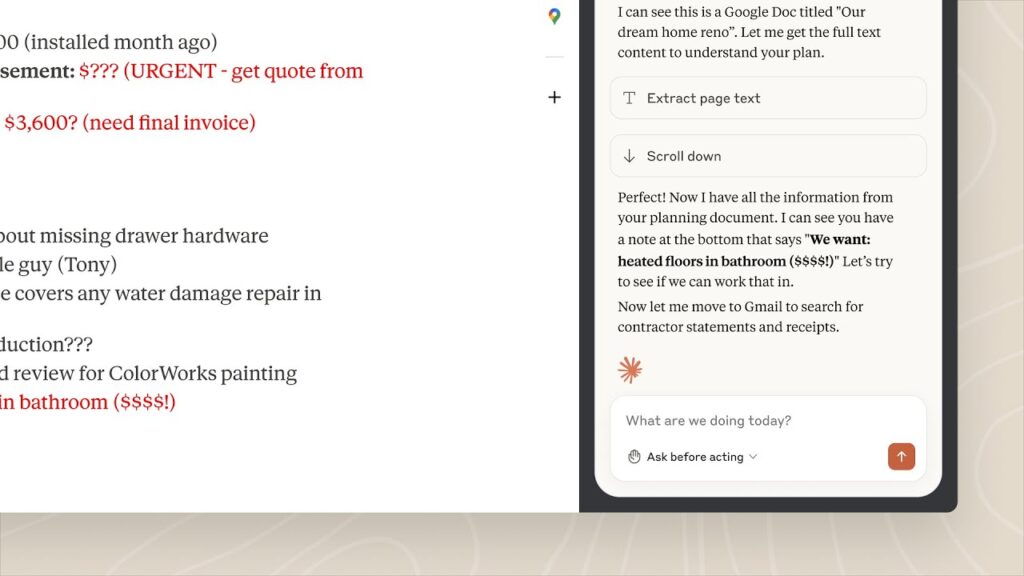
Concrètement, l’extension s’appuie sur un ensemble de permissions techniques (lecture du texte de la page, prise de captures d’écran, contrôle des onglets, navigation, téléchargements) qui lui permettent d’observer une page et d’agir dessus comme le ferait un utilisateur humain. Vous choisissez le mode de fonctionnement : soit “demander avant d’agir”, où Claude marque une pause avant chaque action pour que vous validiez, soit un mode plus autonome où Claude agit seul mais s’arrête pour demander confirmation dès qu’une action est jugée sensible. L’option “autoriser cette action” (limitée à une seule action à la fois, avec une nouvelle demande à chaque étape) reste la plus prudente si vous découvrez l’extension.
Ce que Claude ne doit pas faire
Anthropic exclut explicitement certains usages : le trading ou les opérations financières, le contournement de captchas, la saisie de données sensibles, ou la collecte d’images de visages. Des confirmations sont également exigées pour les actions à risque comme le téléchargement de fichiers ou la saisie d’informations confidentielles.
Le risque principal : l’injection de contenu malveillant
Le risque le plus documenté concerne l’injection indirecte de prompts : du texte caché sur une page web (dans un commentaire, une image, un champ invisible) peut tenter de détourner Claude de sa tâche initiale pour lui faire exécuter des actions non désirées, par exemple partager des informations bancaires ou supprimer des fichiers. Anthropic indique avoir réduit le taux de réussite de ce type d’attaque grâce à des classificateurs de contenu et des confirmations obligatoires, mais reconnaît que la protection reste incomplète à ce stade.
Sites et usages à éviter
Par prudence, il est recommandé de ne pas utiliser l’extension sur des sites bancaires, des plateformes de santé, des outils juridiques, des systèmes professionnels contenant des données confidentielles, ou tout site affichant des informations personnelles appartenant à d’autres personnes. La gestion de mots de passe est aussi à éviter : mieux vaut exclure ces sites des permissions de Claude. Si votre organisation est soumise à la réglementation HIPAA (santé, aux États-Unis), l’accès à l’extension est de toute façon désactivé.
En pratique, la règle de bon sens reste la meilleure protection : commencez par des sites de confiance, des tâches simples, gardez un œil sur les actions proposées avant de les valider, et envisagez un profil Chrome séparé pour vos comptes sensibles si vous utilisez l’extension régulièrement.
Limites et abonnement requis
Claude dans Chrome est réservée aux abonnés payants au moment où nous écrivons : les formules Pro, Max, Team et Enterprise y donnent accès, contrairement au plan gratuit. L’extension ne consomme pas un quota séparé, elle utilise les mêmes limites d’usage que votre abonnement Claude habituel.
Côté limites techniques, gardez en tête que Claude ne peut agir que sur ce qui est visible et accessible dans l’onglet actif, que les tâches complexes ou très longues gagnent à être découpées en étapes plus simples, et que l’extension étant en bêta, son comportement peut encore évoluer d’une mise à jour à l’autre. Comme pour toute automatisation, une supervision reste recommandée, surtout sur les premières utilisations ou sur des workflows qui touchent à des données importantes.
En résumé
Claude dans Chrome transforme votre navigateur en espace de travail où l’IA peut agir directement, à condition de rester vigilant sur les permissions accordées et les sites concernés. Commencez petit, sur des tâches sans enjeu, avant de lui confier des workflows plus ambitieux. Pour échanger avec d’autres utilisateurs sur leurs usages et leurs retours d’expérience, n’hésitez pas à faire un tour sur nos forums.